
6 de noviembre de 2009
Curso virtual | 12 horas de Excel avanzado


Cuando alguien le pregunta: Qué maneja usted de Excel? Usted responde: "Lo básico", cierto? Pero, qué es lo básico? Listados, funciones, formatos de celda, filtros, gráficos y otras cosas más.
Pero igual siempre se tiene la sensación que nos falta mucho por conocer, incluso muchas personas creen que solo manejan el 5% o 10% de lo que es Excel®.
Hemos diseñado un Curso de Excel® de 12 horas con herramientas realmente productivas, que no inicie con cosas tan básicas que ya sabemos manejar como por ejemplo abrir Excel®, crear un nuevo libro, imprimir, cerrar, etc. Que no dedique 40 o 60 horas de un curso tradicional en el cual en realidad la mayoría de tiempo se va en práctica, cosa que podemos hacer en nuestro tiempo, pero que en cambio si enseñe muchas de las herramientas que no usamos de Excel® simplemente porque no las conocemos o porque creemos que son Excel® Avanzado, por ejemplo:
- Formato Condicional
- Validación de datos
- Listas personalizadas
- Funciones de Texto, Derecha, Izquierda, Extrae, Largo e.t.c
- Función Elegir y Función Ir especial
- Haremos mucho énfasis en tablas dinámicas.
Si te gustó, suscríbete al Feed RSS de Ideas de Excel y recibe nuestras actualizaciones

3 de noviembre de 2009
Cómo proteger libros en Excel?

Existen 2 tipos de contraseñas:
- Contraseña para abrir: Sólo aquellas personas que conozcan la contraseña, tienen la posibilidad de abrirla
- Contraseña para escribir: Cualquier persona puede acceder a nuestro archivo, pero solamente lo pueden modificar, aquellas personas que conozcan la contraseña
Para proteger un libro, haga lo siguiente:
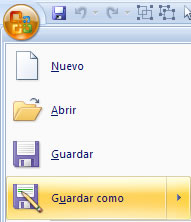
1. Haga clic en el Botón de Office y seleccione la opción "Guardar como"
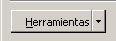
2. En la parte inferior izquierda, haga clic en el botón "Herramientas"
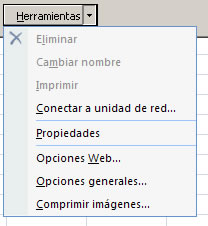
3. Despliegue la lista suministrada hasta llegar a la opción "Opciones generales"
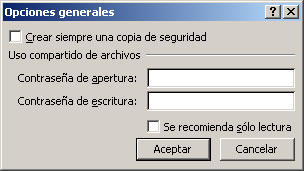
4. En el siguiente cuadro de texto, digite la contraseña para abrir o la contraseña para escribir, dependiendiendo del caso. Los caracteres aparecerán con asteriscos (*) con el fin de que nadie pueda verla.
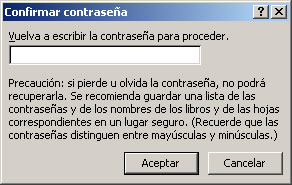
5. Luego de escribir la contraseña, aparecerá la siguiente ventana confirmando que fue escrita correctamente. Vuelva a escribirla y termine haciendo clic en Aceptar
6. Guarde el libro y para comprobar que lo hemos protegido, ábralo nuevamente
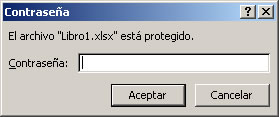
7. Si creó una contraseña para abrir, aparecerá la siguiente ventana. Digítela y pulse Aceptar para abrir el libro
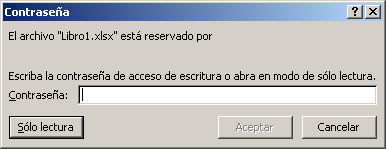
8. Si creó una contraseña de escritura, aparecerá la siguiente ventana. Digítela y pulse Aceptar para empezar a modificar el libro. En caso que desconozca la contraseña, haga clic en el botón "Solo lectura" y podrá guardar el libro con otro nombre
9. En caso que desee borrar la contraseña, deberá abrir el libro y modificar los datos con los mismos pasos que hemos hecho para crear la contraseña.
Si te gustó, suscríbete al Feed RSS de Ideas de Excel y recibe nuestras actualizaciones
28 de octubre de 2009
Diviértase un poco | Juego de Memoria

Aquí le treamos uno igual, pero adaptado con símbolos en una hoja de cálculo de Excel.
Descárguelo aquí:

- El área verde contiene 16 parejas de símbolos diferentes.
- Haga clic en una celda para ver un símbolo
- Haga clic en otra celda para ver si contiene el mismo símbolo.
- Si coinciden los dos símbolos, permanecerán visibles
- Si no coinciden los dos símbolos, se volverán invisibles cuando haga clic en una tercera celda.
- Menos de 30 intentos será Excelente.
Si te gustó, suscríbete al Feed RSS de Ideas de Excel y recibe nuestras actualizaciones
27 de octubre de 2009
Las fórmulas y sus características
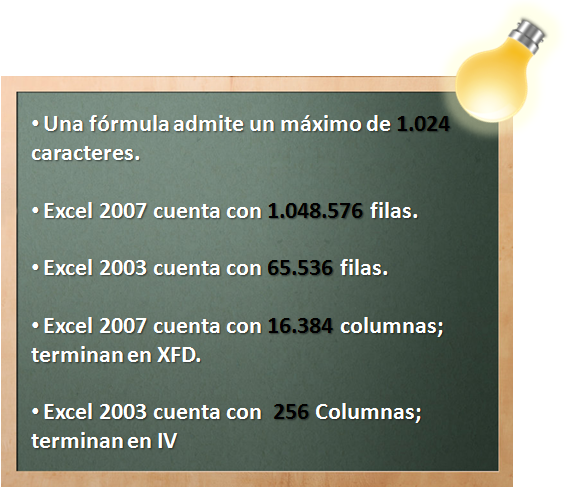
Las fórmulas permiten realizar cálculos con datos introducidos en una celda.
Tenga en cuenta lo siguiente:
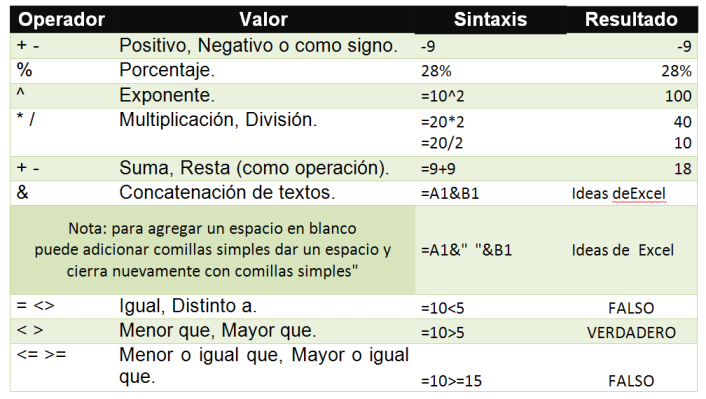
- El orden de prioridad o preferencia de los operadores disminuye de arriba abajo, es decir, si en una misma fórmula existe un operador de suma y otro de multiplicación, primero se efectúa la multiplicación y luego la suma. Si varios operadores en una fórmula tienen igual preferencia, éstos se evalúan en el orden en que se encuentren, de izquierda a derecha dentro de la fórmula. Para alterar el orden de evaluación de los operadores en una fórmula se puede hacer uso de los paréntesis.
- Siempre que escribamos una fórmula con más de una operación, es necesario usar los paréntesis para evitar posibles errores de prioridades. Abriremos tantos como cerraremos.
- Todas las fórmulas han de comenzar con el signo igual (hay usuarios que las comienzan con el signo +. Por ejemplo, la fórmula B5+B8 está mal y sería considerada como una palabra que comienza por la letra B. Debería ser escrita =B5+B8. Las referencias a celdas en las fórmulas podemos escribirlas en mayúsculas o minúsculas.
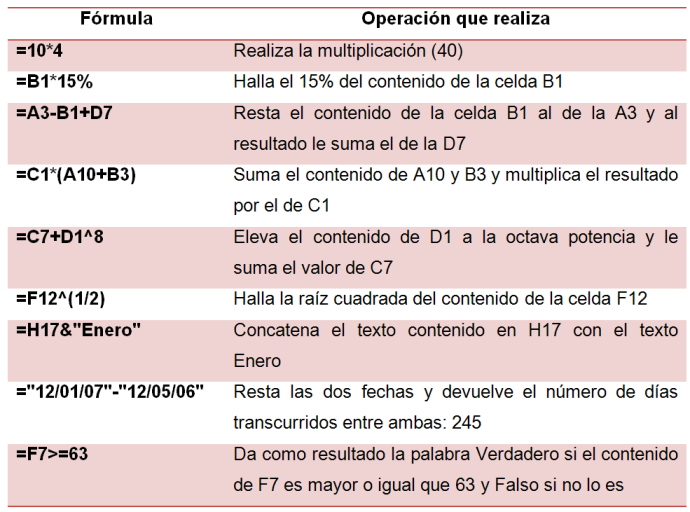
Algunos ejemplos de fórmulas válidas son los siguientes:
Si te gustó, suscríbete al Feed RSS de Ideas de Excel y recibe nuestras actualizaciones
Suscribirse a:
Entradas (Atom)