
8 de febrero de 2012
Abrir libro predeterminado

De esta manera, el libro se abrirá automáticamente cada vez que inicie Excel ®.
Si te gustó, suscríbete al Feed RSS de Ideas de Excel y recibe nuestras actualizaciones

28 de junio de 2011
Configurar la cantidad de hojas nuevas al abrir Excel

Cómo hacerlo?
Para Excel 2007:
1. Haga clic en el Botón de Office

2. Haga clic en Opciones de Excel:

3. En la opción “Más frecuentes”, en la sección “Al crear nuevos libros”, en la opción “Incluir este número de hojas”, escriba un número entero comprendido entre 1 y 255.

4. Abra un nuevo libro y verá la cantidad de hojas agregadas.
Para Excel 2010:
1. Haga clic en el menú Archivo

2. Luego haga clic en Opciones:

3. En la opción “General” en la sección “Al crear nuevos libros”, en la opción “Incluir este número de hojas”, escriba un número entero comprendido entre 1 y 255.

4. Abra un nuevo libro y verá la cantidad de hojas agregadas
Si te gustó, suscríbete al Feed RSS de Ideas de Excel y recibe nuestras actualizaciones
19 de abril de 2010
¿Cómo ver cuántas hojas tiene un libro de Excel?

1. En la parte inferior de la hoja de cálculo, se encuentran los siguientes botones de navegación entre hojas. Utilice estas flechas para desplazarse entre hojas

Para ver una lista completa de las hojas y saber cuáles son las existentes, haga clic derecho sobre el icono
 y aparecerá una lista con los nombres de las hojas disponibles.
La opción "Más hojas" abre una nueva ventana con un listado de todas las hojas existentes en el libro actual.

2. Ejecutar una macro que realice automáticamente este proceso
Antes de hacer la macro, debe activar la pestaña "Programador" en Excel. Si no la tiene activa, aquí le explicamos paso a paso
Cuando active esta pestaña, seleccione la opción Visual Basic como lo indica la siguiente imagen:
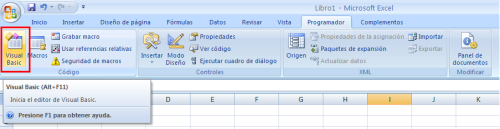
Desde el editor de Visual Basi, seleccione del panel izquierdo, la hoja actual y haga doble clic sobre ella e inserte el siguiente código:
Sub CambiarHoja()
With Application.CommandBars("Workbook Tabs").Controls(16)
If Right(.Caption, 3) = "..." Then .Execute Else .Parent.ShowPopup
End With
End Sub
Al ejecutar esta macro, se ejecuta la siguiente ventana:
Si te gustó, suscríbete al Feed RSS de Ideas de Excel y recibe nuestras actualizaciones
1 de septiembre de 2009
Bienvenidos!!
 Este espacio ha sido creado por Visión Tecnológica S.A. con el fin de compartir conocimiento en Excel mediante tips, consejos, utilidades y ayudas que logran que su trabajo diario sea eficiente a la hora de presentar informes y en general, con todo lo relacionado con las hojas de cálculo.
Inscríbase y reciba en su correo electrónico cada semana una actualización de nuestros posts.
Opine y comente sus ideas, inquietudes y sugerencias que tenga para nosotros. Recuerde que podemos hacer de este blog una comunidad de aprendices de Excel.
Lo esperamos!!
Equipo de Visión Tecnológica S.A.