
Mostrando las entradas con la etiqueta cuatrimestres y semestres?. Mostrar todas las entradas
Mostrando las entradas con la etiqueta cuatrimestres y semestres?. Mostrar todas las entradas
25 de agosto de 2018
[Otra Forma] - Agregrar datos de Año - Mes - Trimestre - Semana - Dia - Power Query

Power Query es una tecnología de conexión de datos que permite
descubrir, conectar, combinar y refinar los orígenes de datos para
satisfacer sus necesidades de análisis.
Teniendo nuestro listado con las fechas,

Vamos a ir a la pestaña Datos grupo Obtener y Transformar Datos Clic en obtener datos - Desde otras fuentes - Desde una tabla o rango.

Luego de esto, algunas veces mostrará una ventana como ésta, en la cual daremos aceptar.

Luego nos abrirá la ventana de power Query. Aqui podremos ver nuestro listado de fechas.

Vamos a la pestaña Agregar columna y luego al grupo de Fecha y hora Clic en Fecha


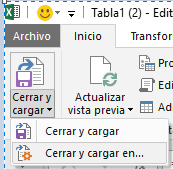
Luego que tengamos las columnas necesarias, vamos a dar clic en pestaña Inicio - Cerrar y cargar en - y podemos elegir por ejemplo en Infome de tabla dinamica en hoja de calculo nueva.


Listo, con esto ya podemos usar los nuevos datos para enriquecer nuestros informes.

18 de agosto de 2018
Agregrar datos de Mes - Bimestre - Trimestre - Cuatrimestre - Semestre ¯\_(ツ)_/¯

Usaremos las funciones Mes y Redondear.mas para obtener esta información.
Para obtener el mes a partir de una fecha.


Para el Bimestre
Un Bimestre equivale a 2 meses, por lo que debemos dividir el mes, por este valor. Quedaria la funcion Mes(A7)/2 adicionamos la funcion redondear.mas para que nos traiga el numero entero, del valor obtenido. Quedaria redondear.mas(mes(A7)/2;0 La parte del cero es para la cantidad de decimales, que es cero.


Para el Trimestre
Un Timestre equivale a 3 meses, por lo que debemos dividir el mes, por este valor. Quedaria la funcion Mes(A7)/3 adicionamos la funcion redondear.mas para que nos traiga el numero entero, del valor obtenido. Quedaria redondear.mas(mes(A7)/3;0 La parte del cero es para la cantidad de decimales, que es cero.

Para el Cuatrimestre
Un Cuatrimestre equivale a 4 meses, por lo que debemos dividir el mes, por este valor. Quedaria la funcion Mes(A7)/4 adicionamos la funcion redondear.mas para que nos traiga el numero entero, del valor obtenido. Quedaria redondear.mas(mes(A7)/4;0 La parte del cero es para la cantidad de decimales, que es cero.


Para el Semestre
Un Semestre equivale a 6 meses, por lo que debemos dividir el mes, por este valor. Quedaria la funcion Mes(A7)/6 adicionamos la funcion redondear.mas para que nos traiga el numero entero, del valor obtenido. Quedaria redondear.mas(mes(A7)/6;0 La parte del cero es para la cantidad de decimales, que es cero. y la copiamos hasta el final.


De esta manera sencilla y practica podremos agregar esta información.
Si te gustó, síguenos en Twitter para recibir nuestras actualizaciones y trucos
21 de noviembre de 2016
¿Cómo hago para agrupar, en una Tabla Dinamica, por bimestres, cuatrimestres y semestres?
Cuando requieras agrupar tu informacion en una tabla dinamica por semestre, cuatrimestre o bimetres, haremos lo siguiente:
PARA SEMESTRE
1. Debemos tener una tabla dinámica
2. Seleccionamos el campo MES o NOMBREMES de la tabla dinámica, Debe quedar en Fila
3. Si necesitamos por ejemplo agrupar por Semestre, Seleccionamos los primeros 6 meses
4. Le damos clic derecho Agrupar, y le damos el nombre Semestrte 1
5. Hacemos lo mismo para los demás meses, para agrupar el semestre 2.
6. Cambiamos el nombre del titulo por Semestre
PARA BIMESTRE
1. Debemos tener una tabla dinámica
2. Seleccionamos el campo MES o NOMBREMES de la tabla dinámica, Debe quedar en Fila
3. Si necesitamos por ejemplo agrupar por Bimestre, Seleccionamos los primeros 2 meses
4. Le damos clic derecho Agrupar, y le damos el nombre Bimestre 1
5. Hacemos lo mismo para los demás meses, para agrupar el Bimestre 2 hasta el Bimestre 6.
6. Cambiamos el nombre del titulo por Bimestre
PARA CUATRIMESTRE
1. Debemos tener una tabla dinámica
2. Seleccionamos el campo MES o NOMBREMES de la tabla dinámica, Debe quedar en Fila
3. Si necesitamos por ejemplo agrupar por Cuatrimestre, Seleccionamos los primeros 4 meses
4. Le damos clic derecho Agrupar, y le damos el nombre Cuatrimestre 1
5. Hacemos lo mismo para los demás meses, para agrupar el Cuatrimestre 2 hasta el Cuatrimestre 3
6. Cambiamos el nombre del titulo por Cuatrimestre
Si aún no estás suscrito al Video Curso Gratuito "10 Temas de Excel que todo usuario debe conocer" puedes hacerlo en:https://www.visiontecnologica.com/Eventos/excel2016/10temasdeexcel.html y también te invito a suscribirte a este canal de Youtube para recibir todas nuestras novedades.
Si te gustó, síguenos en Twitter para recibir nuestras actualizaciones y trucos
Suscribirse a:
Entradas (Atom)