
5 de junio de 2026
😱 Tabla dinámica con error #¡DESBORDAMIENTO!? Así lo solucionas en segundos
Cómo solucionar el error #¡DESBORDAMIENTO! en una tabla dinámica de Excel
Al actualizar una tabla dinámica en Excel, es posible encontrarse con el error #¡DESBORDAMIENTO!. Este mensaje aparece cuando una o varias celdas están impidiendo que Excel muestre correctamente los resultados.
La forma más rápida de identificar el problema es la siguiente:
- Ubícate en la celda donde aparece el error #¡DESBORDAMIENTO!.
- Haz clic en la Etiqueta Inteligente (ícono de advertencia).
-
Selecciona la opción "Seleccionar las celdas que obstruyen"


- Excel resaltará automáticamente la celda o las celdas que están bloqueando la expansión de la información.
- Elimina o mueve el contenido de esas celdas y actualiza nuevamente la tabla dinámica.
Con este procedimiento podrás identificar rápidamente el origen del problema y restaurar el funcionamiento normal de tu reporte.
Este error suele aparecer cuando existen datos, fórmulas o espacios ocupando el área donde Excel necesita expandir los resultados de la tabla dinámica.
¿Quieres ver el proceso completo paso a paso?
Visita nuestro canal de YouTube y descubre más consejos para trabajar eficientemente con Excel y BIABLE.
22 de diciembre de 2025
La mejor forma de reemplazar BUSCARV: UNIRCADENAS + SI para traer varios valores

Cómo usar las funciones SI y UNIRCADENAS en Excel para mostrar múltiples resultados

En este tutorial aprenderás a usar las funciones SI y UNIRCADENAS en Excel para obtener una lista de resultados basados en un criterio de búsqueda, superando la limitación de BUSCARV que solo devuelve un valor.
📌 ¿Qué problema resolvemos?
Imagina que tienes una lista de productos con sus categorías y deseas que, al escribir una categoría específica, Excel te muestre todos los productos pertenecientes a ella. Con una fórmula combinada podemos hacerlo de forma dinámica y automática.
🔧 Paso a paso
1. En la celda C7 escribe la categoría que deseas buscar: por ejemplo “tes”, “vitaminas” o “naturales”.
2. Usaremos UNIRCADENAS para unir los textos que coincidan en una sola celda.
3. Dentro de UNIRCADENAS utilizamos SI para comparar cada categoría con el valor buscado.
📄 Fórmula completa
=UNIRCADENAS(
    "|";
    VERDADERO;
    SI($B$8:$B$15 = C7;
       $A$8:$A$15;
       "")
)
Esta fórmula permite:
- Detectar coincidencias entre la categoría buscada y la lista.
- Devolver todos los productos asociados a esa categoría.
- Unirlos en una sola celda separados por “|”.
📌 Mostrar cada resultado en una línea nueva
Si deseas un resultado más ordenado, reemplaza el delimitador por CARACTER(10) para que cada producto aparezca en una línea distinta:
=UNIRCADENAS(
    CARACTER(10);
    VERDADERO;
    SI($B$8:$B$15 = C7;
       $A$8:$A$15;
       "")
)
Recuerda activar “Ajuste de texto” en la celda para visualizarlo correctamente.
🎥 Video completo del tutorial
Aquí puedes ver el paso a paso explicado en detalle:
👍 Conclusión
Combinando SI y UNIRCADENAS puedes convertir una simple búsqueda en una herramienta poderosa para obtener múltiples resultados en Excel. Ideal para catálogos, listas de productos, clasificaciones y más.
Si este contenido te fue útil, compártelo con colegas y amigos. ¡No olvides suscribirte al canal para más tutoriales de Excel!
Si te gustó, síguenos en YouTube para recibir nuestras actualizaciones y trucos12 de septiembre de 2024
Trucos de Excel: Referencias Relativas, Absolutas y Mixtas Explicadas ✨ [VIDEO]

¡Hola a todos! Hoy hablaremos sobre un tema muy importante para quienes usan Excel: los tipos de referencia.
Las referencias son fundamentales al momento de trabajar con fórmulas y funciones en Excel. Estas permiten indicar a Excel qué celdas o rangos de celdas deben ser utilizados para realizar cálculos.
Existen tres tipos de referencias en Excel: relativas, absolutas y mixtas. A continuación, explicaré cada una en detalle.
1. Referencias Relativas
Las referencias relativas son aquellas que cambian cuando la fórmula es movida o arrastrada a otras celdas. Esto significa que, al mover la fórmula a una nueva ubicación, las referencias de las celdas involucradas se ajustan de acuerdo con la nueva posición.
Ejemplo: Si en la celda B3 tienes una fórmula que multiplica A15 (número 3) por C15 (número 1), el resultado será 3. Si arrastras esta fórmula hacia abajo, las referencias cambian automáticamente a A16 y C16, lo que permite aplicar la fórmula a diferentes celdas sin tener que modificarla manualmente.
Este comportamiento es muy útil cuando trabajas con listas de datos que necesitan cálculos repetitivos.
2. Referencias Absolutas
A diferencia de las relativas, las referencias absolutas permanecen fijas, sin importar dónde se mueva la fórmula. Se identifican con el símbolo de dólar ($), que se coloca antes de la columna y la fila, como en $A$1.
Ejemplo: Si en tu fórmula utilizas una referencia absoluta como $A$15, al arrastrar la fórmula, siempre se utilizará el valor de la celda A15. Esto es útil cuando necesitas que un valor específico se mantenga constante en tus cálculos, como una tasa de cambio o un factor que no varía.
Para fijar una celda en Excel, puedes utilizar la tecla F4, que colocará los símbolos de dólar automáticamente en la celda seleccionada.
3. Referencias Mixtas
Las referencias mixtas son una combinación entre relativas y absolutas. En estas, puedes fijar solo la columna o solo la fila. Por ejemplo, $A1 fija la columna, pero permite que la fila cambie al mover la fórmula, mientras que A$1 fija la fila, pero permite que la columna cambie.
Ejemplo: Si deseas que solo la columna o la fila permanezca fija mientras arrastras la fórmula, puedes utilizar referencias mixtas. Esto es especialmente útil en tablas de multiplicar o en fórmulas que deben moverse en una sola dirección.
Uso Práctico de las Referencias en Ejercicios
Al aplicar estas referencias en ejercicios de multiplicación o cálculos financieros, es clave utilizar las referencias adecuadas. Por ejemplo, si estás trabajando con una tabla de productos y necesitas calcular el valor total en dólares a partir de una tasa de cambio fija, puedes utilizar una referencia absoluta para la celda que contiene la tasa de cambio.
Si además necesitas calcular el porcentaje que representa cada compra en relación con el total, puedes combinar referencias relativas y absolutas para realizar el cálculo de manera eficiente.
Conclusión
En resumen, las referencias relativas, absolutas y mixtas son herramientas esenciales para trabajar de manera eficaz en Excel. Comprender cuándo y cómo usarlas te ayudará a crear fórmulas más flexibles y precisas.
No olvides suscribirte a nuestro canal y activar la campanita para recibir notificaciones sobre nuevos contenidos que estaremos subiendo próximamente. ¡Hasta la próxima!
Con esta entrada, los lectores tendrán una comprensión clara sobre los tipos de referencias en Excel y cómo aplicarlas en sus proyectos. Si deseas agregar algo más o modificar algún detalle, házmelo saber.
Si te gustó, síguenos en Twitter para recibir nuestras actualizaciones y trucos
2 de mayo de 2023
¿No puedes desplazarte con el scroll del Mouse? 👀
¿No puedes desplazarte con el scroll del Mouse?
👇🏻 ¡Acá te compartimos un tip que te puede ayudar!
https://bit.ly/ScrollMouseExcel
Si te gustó, síguenos en Twitter para recibir nuestras actualizaciones y trucos
13 de abril de 2023
🔎Truco de Relleno rápido en Excel [VIDEO]

Hoy te traemos este maravilloso truco de Relleno rápido en excel,
usando las teclas Ctrl + Shift + E por medio del cual Excel identifica
la separación usada en la primera celda (o anterior) y tal cual formatea los demás datos.
Te invito a ver el video y ver lo fácil y sencillo de realizar
Si te gustó, síguenos en Twitter para recibir nuestras actualizaciones y trucos

21 de septiembre de 2022
17 de septiembre de 2021
[VIDEO] - 😉 Crear clave dinámica o aleatoria - función Caracter y función Aleatorio.entre ✔

La sintaxis de la función CARACTER es: CARACTER(número)
donde número (de 1 a 255) es un dato introducido manualmente o incluido en la celda a la que usted hace referencia.
Para aplicar la función CARACTER, seleccione la celda donde usted quiere mostrar el resultado.
27 de abril de 2021
✎ Formato personalizado, función SI en formato de Celdas. 📗 [VIDEO]

Algunas preguntas frecuentes:
1. ¿Qué es un formato?
El formato se refiere al cambio de contenido y aspecto de una o varias celdas seleccionadas.
2. ¿Puedo crear una función SI, para que aplique el formato dependiendo del contenido? Si, y aquí veremos como se hace.
A continuación el video para parametrizar una función Si en formato de celdas, para que, dependiendo de una condición, aplique el formato en la celda.
Siguenos para más contenido: https://www.youtube.com/user/vtbiable
Si te gustó, síguenos en Twitter para recibir nuestras actualizaciones y trucos
8 de abril de 2021
→aquí calendario tributario en #Excel. Conozca cuándo debe pagar sus impuestos en 2021
Hemos querido compartir con nuestros lectores, un calendario de vencimientos de sus obligaciones tributarias, para el año 2021.

El calendario está diseñado en Excel y solo hay que digitar el
nit o cedula (para personas naturales) y podrá ver las fechas exigidas
por la dian, para cada una de sus obligaciones.
-Renta: Grandes contribuyentes, Personas Naturales, Personas Jurídicas
-IVA
-Retención en la fuente.
-Exogena
-etc…
Clic a la imagen para descargar

Clic para descargar
Tomado de: https://www.dian.gov.co/Calendarios/Calendario_Tributario_2021.pdf
Si te gustó, síguenos en Twitter para recibir nuestras actualizaciones y trucos
8 de julio de 2019
Validacion de lista de datos . VIDEO

El ejercicio consiste en crear una validación de los municipios colombianos partiendo del listado DIVIPOL.
Se usaron las funciones BUSCARV(), ESERROR(), SI(), COINCIDIR(), IZQUIERDA(), DESREF(), así como también la validación de listas y el formato condicional mediante funciones.
Si te gustó, síguenos en Twitter para recibir nuestras actualizaciones y trucos
1 de julio de 2019
Mostrar en excel Numero con formato telefónico.

Cuando tenemos un listado de numeros de telefono en excel, y deseamos verlo en forma (00)000 000 lo mejor sería aplicar un formato personalizado a las celdas, aquí te mostraré los diferentes formatos y como se ven.
Algunas preguntas frecuentes:
1. ¿Qué es un formato?
El formato se refiere al cambio de contenido y aspecto de una o varias celdas seleccionadas.
2. ¿Qué formato viene por defecto en Excel?
Excel puede hacer por defecto lo siguiente:
- Si es un texto, Excel lo alinea a la izquierda.
- Si es un número, Excel sabe que es un número y aunque no lo coloca con formato numérico, lo hace con formato general para poder hacer cálculos con dichas celdas.
- Si es una fecha, Excel le da formato de celda, pero se debe de tener en cuenta que la fecha por lo menos deberá estar separada por un barra (/) o un guion (-), de lo contrario será en formato general.
3. ¿Cómo abrir la ventana de Formato de celda?
- Pestaña Inicio/Formato/Formato de celdas.

- Clic derecho a la celda que desea colocarle el formato

De cualquiera de las 2 opciones, se abrirá la siguiente ventana

En el campo "Tipo" escriba el código del formato que desea crear.
Para aplicar el formato de telefono, copiaremos en la sesion tipo de la ventana anterior el siguiente codigo:


Para otros formatos de numeros telefónicos;

Si te gustó, síguenos en Twitter para recibir nuestras actualizaciones y trucos
12 de mayo de 2019
Clic derecho no funciona en excel - [SOLUCIONADO]
Pasos:
1. Con Excel cerrado: Abrir Explorador de Windows y clic en pestaña Vista.
2. Chequear la opcion Elementos ocultos.
3. Ir a la ruta C:\Users\"su-usuario"\AppData\Roaming\Microsoft\Excel
4. Debemos encontrar un archivo llamado excel14.xlb (el numero variará dependiendo de su version de Office) y lo borramos.
5. Abrir Excel y disfrutar nuevamente del correcto funcionamiento del Clic Derecho :)
Si te gustó, síguenos en Twitter para recibir nuestras actualizaciones y trucos
17 de diciembre de 2017
Formato condicional usando conjunto de íconos


 cómo se comportan las ventas de determinados empleados.
1. Escriba en una hoja de cálculo nueva, la siguiente información


5. De aquí en adelante, modificaremos la condición del formato que cumpla las características nuestras. Para ello, con este rango de celdas seleccionadas, haga clic nuevamente en "Formato condicional"; y seleccione la opción "Administrar reglas"

6. En la ventana Administrador de reglas de formato condicional,

 y seleccione la primera opción "Aplicar formato a todas las celdas según sus valores"
8. Para nuestro ejemplo de empleados y sus ventas, le diremos que coloque el ícono

 se tomarán en cuenta los valores inferiores al valor digitado en la opción de alerta Lo cual indica que no se está cumpliendo el plan de ventas programado.
 Si te gustó, síguenos en Twitter para recibir nuestras actualizaciones y trucos
20 de noviembre de 2017
Devolver todos los comentarios a su celda de origen


Para restablecer la posición original de todos los comentarios de la hoja activa podemos utilizar la siguiente macro:
Recordemos que primero debemos tener activa nuestra pestaña de Desarrollador, aqui puede recordar como activarla --> clic
Pasos:
1- Abrir el archivo de excel
2- Clic en desarrollador - editor de Visual basic +o ALT + F11
3- Insertar nuevo modulo
4- Escribimos el siguiente codigo.
Sub RestablecerPosicionComentarios()
Dim cmt As Comment
For Each cmt In ActiveSheet.Comments
cmt.Shape.Top = cmt.Parent.Top + 5
cmt.Shape.Left = cmt.Parent.Offset(0, 1).Left + 5
Next
End Sub
5-Nos volvemos a excel, e insertamos una nueva autoforma o imagen
6-Clic derecho sobre la forma insertada anteriormente y clic en asignar macro.
7- Seleccionamos la que se llama RestablecerPosicionComentarios
8- Clic en encima de la autoforma para ejecutar nuestra macro y ver los comentarios en su origen.
Si aún no estás suscrito al Video Curso Gratuito "10 Temas de Excel que todo usuario debe conocer" puedes hacerlo en: https://www.visiontecnologica.com/Eventos/excel2016/10temasdeexcel.html y también te invito a suscribirte a este canal de Youtube para recibir todas nuestras novedades.
Si te gustó, síguenos en Twitter para recibir nuestras actualizaciones y trucos
16 de octubre de 2017
[CONTAR] el numero de celdas por su Color

A diario nos encontramos con diferentes situaciones en nuestros trabajos o estudios diarios, y por alguna necesidad o motivo requerimos poder contar el número de celdas por su color.
Por ejemplo, tenemos un archivo como el que muestro en la imagen :

Total azules: Como ves no siempre es posible simplemente identificar la celda de alguna manera con el valor escrito, entonces ¿Como hacerlo?
PASOS:
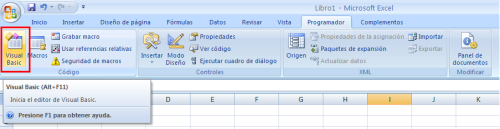
Antes de hacer la macro, debe activar la pestaña "Programador" o tambien llamada "Desarrollador" en Excel. Si no la tiene activa, aquí le explicamos paso a paso
Cuando active esta pestaña, seleccione la opción Visual Basic como lo indica la siguiente imagen:
1. Ingresamos al editor de Visual Basic, o teclear alt + F11
2. Insertamos un nuevo Modulo.

3. Escribimos el siguiente codigo.
Function CuentaColor(rango_datos As range,_ condicion_color As range) As Long
Dim datoX As range
Dim colorX As Long
colorX = condicion_color.Interior.ColorIndex
For Each datoX In rango_datos
If datoX.Interior.ColorIndex = colorX Then
CuentaColor = CuentaColor + 1
End If
Next datoX
End Function
Ahora solo nos queda cerrar el editor de Visual Basic y regresar al archivo.
5. Probemos. En cualquier celda escribe la funcion =CuentaColor(C7:C19;C7)
El primer argumento es el rango que deseamos contar, y el segundo es la celda donde contiene el color a contar.


Compartimos Gratis Videos y trucos de Excel, quieres suscribirte a nuestro canal? https://www.youtube.com/user/vtbiable
Si te gustó, síguenos en Twitter para recibir nuestras actualizaciones y trucos
24 de septiembre de 2017
Insertar un reloj en Excel

Te mostraremos en unos cuantos pasos como insertar un reloj en Microsoft excel.
Puede ser que por ciertas necesidades hayas pensado en insertar un reloj que te marque hora a hora, minuto a minuto, segundo a segundo la hora, en algun archivo de excel.
Debemos usar la funcion Ahora en exccel o Now en visual basic, de igual forma usaremos las funciones hora, minuto y segundo que usamos frecuentemente en excel.
1. Primero en nuestro archivo de excel, En este caso en la celda B8 vamos a ingresar la funcion =ahora() que nos traerá la fecha y hora actual en nuestro sistema.

2. En las celdas D8, E8, y F8 ingresaremos las funciones =hora(d8) , =minuto(d8), =segundo(d8) quedando de la siguinte manera,


Range("b8").Formula = ("=now()") 'sirve para ingresar la funcion ahora en excel
Application.OnTime Now + TimeValue("00:00:01"), "hora" 'sirve para decirle a la macro que se ejecute cada 1 segundo.
End Sub
Presionamos F5 para ejecutar la macro.
5. Guardamos el libro como libro de excel habilitado para macros. y asi de sencillo es.
Clic aqui para descargar el ejemplo.
Compartimos Gratis Videos y trucos de Excel, quieres suscribirte a nuestro canal? https://www.youtube.com/user/vtbiable?sub_confirmation=1
Si te gustó, síguenos en Twitter para recibir nuestras actualizaciones y trucos
9 de septiembre de 2017
Como guardar automaticamente mi archivo [no es autoguardado para recuperación]

Dada la inquietud de uno de nuestros suscriptores, donde nos consulta "Hola quisiera saber si me pueden ayudar con un problema que tengo, necesito saber como guardar automaticamente mi planilla, con esto no me refiero a la opcion de autoguardado para recuperacion, yo necesito que el archivo se guarde cada cierto tiempo y que esos cambios sean reales y no que los haga como para recuperacion"
Lo que debemos realizar es crear una macro, donde nos ayudará a guardar el archivo real cada 2 minutos, todo mientras nuestro archivo esté abierto.
Para crear la macro, basta con ir a Visual Basic teniendo nuestro archivo abierto, o clic en alt + f11.
>>te podria interesar, como activar la pestaña Programador<<
Aqui en nuestro modulo1 escribimos lo siguiente:
Public Sub Auto_Open ()
ActiveWorkbook.Save
Hora = Now + TimeValue("00:02:00")
Application.OnTime Hora, "Auto_Open”
End Sub
Esta macro lo que hace es:
1. Public Sub Auto_Open ()... Activa la macro al abrir el libro.
2. ActiveWorkbook.Save .... Guarda el libro que esté activo.
3. Hora = Now + TimeValue("00:02:00") ... Inicia un contador para guardar cada dos minutos. Este contador el usuario lo puede modificar para que lo guarde con los intervalos de tiempo que necesite.
4. Application.OnTime Hora, "Auto_Open” ..... Ejecuta la macro en los intervalos de tiempo que el usuario necesita.
5. End Sub ...... Cierra la macro.
-------------------------------
Esperamos que te sirva
Compartimos Gratis Videos y trucos de Excel, quieres suscribirte a nuestro canal? https://www.youtube.com/user/vtbiable?sub_confirmation=1
Si te gustó, síguenos en Twitter para recibir nuestras actualizaciones y trucos
26 de agosto de 2017
Encontrar palabra en un texto y devolver resultado, Funcion BuscarV y Extrae
 Basada en una pregunta de nuestros lectores, donde nos indica que tiene un texto en unas celdas de excel, y requiere extraer primero una palabra de estos textos, y luego hacer un buscarv en otros datos: veamos el ejemplo , necesita encontrar en el cuadra de abajo el nombre del cliente que se encuentra en el cuadro de arriba y devolver su relacion.

Detalle de la funcion Buscarv
SINTAXIS de BUSCARV: =BUSCARV(Valor a buscar;indicador de columna;ordenado)Detalle de la funcion Extrae
Sintaxis de la función EXTRAE
La función EXTRAE tiene 3 argumentos:
- Texto (obligatorio): La cadena de texto original de donde deseamos extraer los caracteres.
- Posición_inicial (obligatorio): El número de la posición que ocupa el primer carácter que deseamos extraer. El primer carácter del Texto tiene siempre la posición número 1.
- Núm_de_caracteres (obligatorio): El número de caracteres que se van a extraer del Texto a partir de la posición inicial.
Detalle de la funcion Largo
Sintaxis de la función LARGOLa sintaxis de las funciones LARGO tiene los siguientes argumentos:
-
Texto Obligatorio. Es el texto cuya longitud desea obtener. Los espacios se cuentan como caracteres.
La función la usaremos de la siguiente manera en B3 a B10
=BUSCARV(EXTRAE(A3;8;LARGO(A3)-7);$A$15:$B$22;2;0)
Al largo le estamos restando 7 caracteres, que corresponden a la cantidad de la palabra "PAGO A " y que a partir de aqui me extraiga los caracteres a la derecha, para buscar con este dato dentro de la funcion buscarv.

Este será el resultado esperado.
Si te gustó, síguenos en Twitter para recibir nuestras actualizaciones y trucos