
Mostrando las entradas con la etiqueta trucos de excel. Mostrar todas las entradas
Mostrando las entradas con la etiqueta trucos de excel. Mostrar todas las entradas
16 de octubre de 2017
[CONTAR] el numero de celdas por su Color

A diario nos encontramos con diferentes situaciones en nuestros trabajos o estudios diarios, y por alguna necesidad o motivo requerimos poder contar el número de celdas por su color.
Por ejemplo, tenemos un archivo como el que muestro en la imagen :

Total azules: Como ves no siempre es posible simplemente identificar la celda de alguna manera con el valor escrito, entonces ¿Como hacerlo?
PASOS:
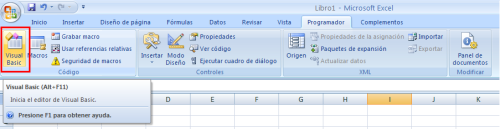
Antes de hacer la macro, debe activar la pestaña "Programador" o tambien llamada "Desarrollador" en Excel. Si no la tiene activa, aquí le explicamos paso a paso
Cuando active esta pestaña, seleccione la opción Visual Basic como lo indica la siguiente imagen:
1. Ingresamos al editor de Visual Basic, o teclear alt + F11
2. Insertamos un nuevo Modulo.

3. Escribimos el siguiente codigo.
Function CuentaColor(rango_datos As range,_ condicion_color As range) As Long
Dim datoX As range
Dim colorX As Long
colorX = condicion_color.Interior.ColorIndex
For Each datoX In rango_datos
If datoX.Interior.ColorIndex = colorX Then
CuentaColor = CuentaColor + 1
End If
Next datoX
End Function
Ahora solo nos queda cerrar el editor de Visual Basic y regresar al archivo.
5. Probemos. En cualquier celda escribe la funcion =CuentaColor(C7:C19;C7)
El primer argumento es el rango que deseamos contar, y el segundo es la celda donde contiene el color a contar.

RESULTADOS

HEMOS TERMINADO Verás cómo te ahorras horas de trabajo y dolores de cabeza con esta simple función.
Compartimos Gratis Videos y trucos de Excel, quieres suscribirte a nuestro canal? https://www.youtube.com/user/vtbiable
Si te gustó, síguenos en Twitter para recibir nuestras actualizaciones y trucos

26 de agosto de 2017
Encontrar palabra en un texto y devolver resultado, Funcion BuscarV y Extrae
 Basada en una pregunta de nuestros lectores, donde nos indica que tiene un texto en unas celdas de excel, y requiere extraer primero una palabra de estos textos, y luego hacer un buscarv en otros datos: veamos el ejemplo , necesita encontrar en el cuadra de abajo el nombre del cliente que se encuentra en el cuadro de arriba y devolver su relacion.


Detalle de la funcion Buscarv
SINTAXIS de BUSCARV: =BUSCARV(Valor a buscar;indicador de columna;ordenado)Detalle de la funcion Extrae
Sintaxis de la función EXTRAE
La función EXTRAE tiene 3 argumentos:
- Texto (obligatorio): La cadena de texto original de donde deseamos extraer los caracteres.
- Posición_inicial (obligatorio): El número de la posición que ocupa el primer carácter que deseamos extraer. El primer carácter del Texto tiene siempre la posición número 1.
- Núm_de_caracteres (obligatorio): El número de caracteres que se van a extraer del Texto a partir de la posición inicial.
Detalle de la funcion Largo
Sintaxis de la función LARGOLa sintaxis de las funciones LARGO tiene los siguientes argumentos:
-
Texto Obligatorio. Es el texto cuya longitud desea obtener. Los espacios se cuentan como caracteres.
La función la usaremos de la siguiente manera en B3 a B10
=BUSCARV(EXTRAE(A3;8;LARGO(A3)-7);$A$15:$B$22;2;0)
Al largo le estamos restando 7 caracteres, que corresponden a la cantidad de la palabra "PAGO A " y que a partir de aqui me extraiga los caracteres a la derecha, para buscar con este dato dentro de la funcion buscarv.

Este será el resultado esperado.
Si te gustó, síguenos en Twitter para recibir nuestras actualizaciones y trucos
Suscribirse a:
Entradas (Atom)