
Mostrando las entradas con la etiqueta hora. Mostrar todas las entradas
Mostrando las entradas con la etiqueta hora. Mostrar todas las entradas
19 de mayo de 2018
Condicional SI con horas - Funcion VALOR

Por ejemplo tengo una serie de horas, de finalizacion de un proceso. Y además me indican que la hora optima de finalizacion es 06.00 horas.
Necesito comparar el listado de horas, vs el valor dado.
Tal vez se nos ocurra realizarlo con un SI
SI(hora<=horadada, "Cumple","No cumple"),.... pero no es tan sencillo, las horas no se pueden comprara directamente como los numeros.
EJEMPLO:
En este ejemplo necesitamos una fórmula que nos diga si la hora registrada en las celdas de la columna A es inferior a las 06:00:00 o No.

Para esto, usaremos la funcion VALOR:
¿Qué es?
Esta función sirve para convertir una cadena de texto que representa un número en un número real en Excel
Sintaxis: =VALOR(texto)
Solo tiene el argumento texto el cual es obligatorio y corresponde a un texto en comillas o la referencia a una celda en excel que contiene el texto que se desea convertir.
En este ejemplo en la columna B primero convertiremos las horas, con dicha funcion. Vemos que aparentemente todos los valores quedan iguales.

Ahora en la columna C Si podremos usar el condicicional SI, veamos

=SI(B1<=VALOR("06:00:00");"Cumple";"No Cumple")
La función que utilizamos en este ejemplo es un condicional para obtener un “Cumple” o “No Cumple”, pero en este caso para poder añadir una hora escrita en horas, tambien hacemos uso de la funcion VALOR.OTRO EJEMPLO:
Cuando tenemos la lista de horas de llegada de nuestros empleados, y necesitamos obtener el porcentaje de llegadas tarde. Tengo establecido mi hora de entrada a las 07:30:00 Y he obtenido el listado de llegadas, podria realizar la validacion así:
Esta vez vamos a unificar la función en una sola, es decir que quedaría así en la celda C3.
=SI(VALOR(B3)<=VALOR("07:30:00");"Si";"No")

Tal vez le interese leer http://ideasdeexcel.blogspot.com.co/2014/04/funcion-valor-y-el-porque-le-ahorrara.html
Te invito a suscribirte a este canal de Youtube para recibir todas nuestras novedades.
Si te gustó, síguenos en Twitter para recibir nuestras actualizaciones y trucos
24 de septiembre de 2017
Insertar un reloj en Excel

Te mostraremos en unos cuantos pasos como insertar un reloj en Microsoft excel.
Puede ser que por ciertas necesidades hayas pensado en insertar un reloj que te marque hora a hora, minuto a minuto, segundo a segundo la hora, en algun archivo de excel.
Debemos usar la funcion Ahora en exccel o Now en visual basic, de igual forma usaremos las funciones hora, minuto y segundo que usamos frecuentemente en excel.
1. Primero en nuestro archivo de excel, En este caso en la celda B8 vamos a ingresar la funcion =ahora() que nos traerá la fecha y hora actual en nuestro sistema.

2. En las celdas D8, E8, y F8 ingresaremos las funciones =hora(d8) , =minuto(d8), =segundo(d8) quedando de la siguinte manera,

3. Ahora vamos a concatenar estas ultimas funciones creadas, separadas por dos puntos. para que quede en el formato hh: mm: ss. esto lo haremos en la celda B11
Para concatenar usaremos el simbolo "&" para separar los textos. veamos:
=D8&":"&E8&":"&F8 <-- b11="" br="" cela="" en="" esta="" final="" funcion="" la="" ser="">

4. Por ultimo vamos a abrir el editor de visual basic, haciendo clic en ALT+F11 ó pestaña Desarrollador. clic en Visual Basic.

Aqui le damos clic derecho, Insertar - Modulo

Y escribimos el siguiente texto.
Range("b8").Formula = ("=now()") 'sirve para ingresar la funcion ahora en excel
Application.OnTime Now + TimeValue("00:00:01"), "hora" 'sirve para decirle a la macro que se ejecute cada 1 segundo.
End Sub
Presionamos F5 para ejecutar la macro.
5. Guardamos el libro como libro de excel habilitado para macros. y asi de sencillo es.
Clic aqui para descargar el ejemplo.
Compartimos Gratis Videos y trucos de Excel, quieres suscribirte a nuestro canal? https://www.youtube.com/user/vtbiable?sub_confirmation=1
Si te gustó, síguenos en Twitter para recibir nuestras actualizaciones y trucos
Etiquetas:
ahora,
crear macro.,
Excel,
funcion ahora,
hora,
insertar modulo,
insertar reloj,
macro,
minutos,
now,
reloj,
segundos,
visual,
visual basic
16
comentarios

8 de septiembre de 2009
Trucos de Excel

Le presentamos a continuación 10 trucos muy fáciles que con simples combinaciones de teclas puede obtener resultados inesperados.
Quizá algunos ya los conocía, pero todos son igual de útiles.
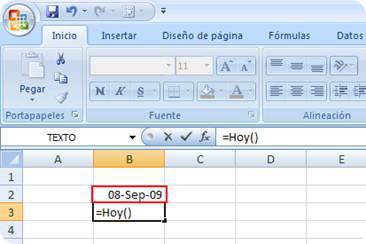
1. Fecha del Día: Para escribir la fecha del día en una celda puede utilizar lo siguiente:
Escriba en una celda =HOY()
2. Hora: Para escribir la hora de su ordenador presione simultáneamente las teclas
 +
+  (dos puntos)
3. Repetir Contenido: Para repetir lo que acaba de escribir en una celda superior: presione simultáneamente las teclas
+  (comilla simple):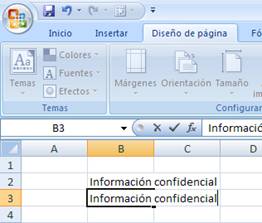
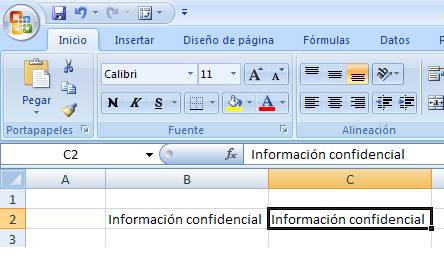
4. Repetir Contenido: Si desea repetir el mismo texto tal y como lo muestra el punto 3 pero el texto que desea repetir es hacia la derecha debe presionar simultáneamente las teclas
+ 
5. Repetir la última acción: La tecla “F4” almacena la última orden o formato aplicado. Si usted aplica cualquier formato como negrita, color, subrayado etc y desea aplicarlo a la celda presione la tecla
 y automáticamente esta celda también adoptará el formato.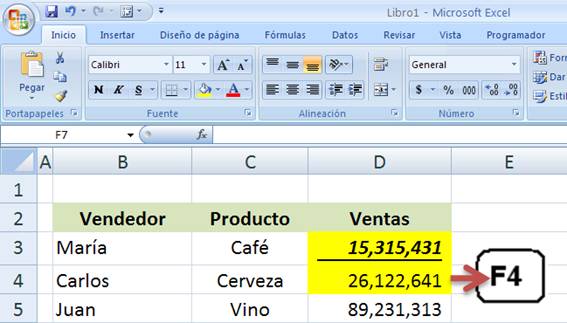
6. Seleccionar un Rango: Si desea seleccionar un rango presione la tecla
+ 
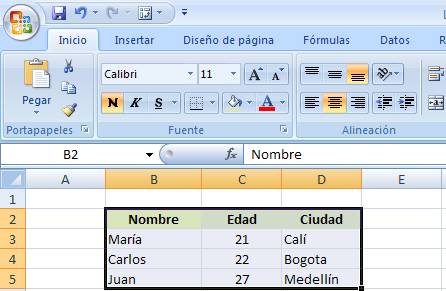
7. Tachado del texto de una celda: Para cambiar el estilo del texto de la celda seleccionada a “tachado” presione simultáneamente la tecla +  (tecla 5)
+ (tecla 5)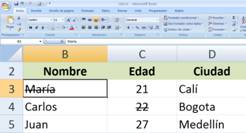
 +
+  (tecla Enter) lo que hará que el cursor se desplace a una nueva línea sin cambiar de celda. El alto de la fila se modificará para permitir visualizar todo el texto de la celda.
9. Rellenar un rango de celdas: Para escribir rápidamente un mismo valor o texto en un rango de celdas, debemos primero seleccionar el rango a rellenar y luego introducimos el valor de relleno. Para finalizar pulsamos
+ (tecla Enter) simultáneamente.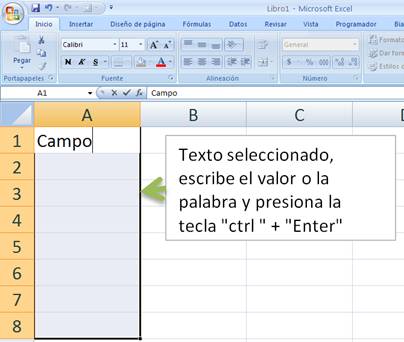
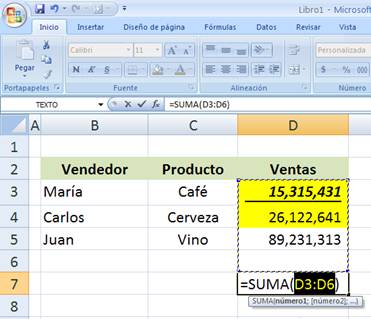
 + +
+ + 
Suscribirse a:
Entradas (Atom)