
Mostrando las entradas con la etiqueta CTRL. Mostrar todas las entradas
Mostrando las entradas con la etiqueta CTRL. Mostrar todas las entradas
30 de agosto de 2013
Métodos abreviados en excel

Quizá algunos ya los conocía, pero todos son igual de útiles.
1. Copiar el valor de una celda superior:

2. Copiar el valor de la celda a la izquierda:

3. Escribir el mismo valor en varias celdas:
• Selecciona todo el rango en donde quieres escribir el mismo valor, arrastrando el cursor o usando la tecla CTRL si no están adyacentes.
• Escribe el valor.
• Presiona las teclas

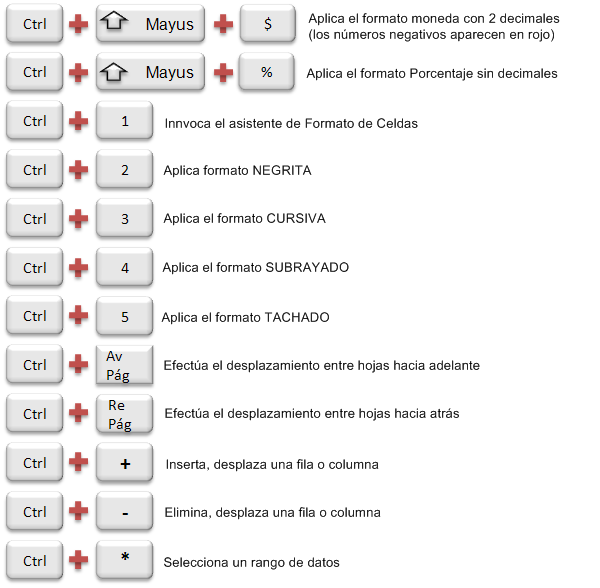
4. Cambiar el formato de las celdas:
Poner en negritas:
 (También Ctrl + N)
Poner en cursiva:

(También Ctrl + K)
Subrayar:

(También Ctrl + S)
Tachado:

5. Para agregar un gráfico:
• Selecciona las celdas que contienen los valores y presiona


6. Agregar la fecha actual del sistema

7. Agregar la hora actual del sistema

8. Repetir la ultima accion realizada en excel
Por ejemplo: si en la celda A1 aplicas el formato relleno amarillo y luego me posición en la celda B2 y presiono la tecla F4, copiará el último formato que fue relleno amarillo.
9. Insertar y eliminar Filas y/o Columnas

Por ejemplo si deseo adicionar una columna primero debo seleccionar la cabecera de la columna por ejemplo la F y presiono ctrl +"+" y lo que hará será insertarla a la izquierda de la columna F.
10. Insertar un comentario en una celda:

Si te gustó, síguenos en Twitter para recibir nuestras actualizaciones y trucos

8 de mayo de 2013
Cómo eliminar celdas en blanco
 Te ha pasado alguna vez que tienes una lista de datos pero entre ellos hay celdas vacías y deseas organizarlo mejor; y así, evitar la pérdida de información?
Usaremos el comando “Ir a Especial” o su método abreviado: F5. También lo puede encontrar en la cinta de opciones “Inicio” y en el grupo de opciones “Buscar y seleccionar”

1. Tenemos los datos como lo muestra la siguiente imagen:

2. Seleccione todos los datos, con la tecla F5 active la ventana “Ir a” y haga clic en el botón “Especial”

3. Seleccione la opción “Celdas en blanco” y clic en Aceptar.

4. Las celdas vacías quedarán seleccionadas.

5. Con el método abreviado Ctrl – (tecla Ctrl y el signo menos) se activará la ventana “Eliminar celdas” y seleccione la opción “Desplazar las celdas hacia arriba” y clic en Aceptar

6. Las celdas en blanco han sido eliminadas, tal y como lo muestra la siguiente imagen:

Este método es muy usado cuando trabajamos con información de gran volumen.
Si te gustó, síguenos en Twitter para recibir nuestros trucos y actualizaciones
21 de octubre de 2009
Formas de cambiar el formato a una celda

Otra de las formas que puede utilizar es:
1. Ubique la ficha "Inicio"
2. Busque la etiqueta "Número"

Los formatos incluidos en la barra son los más comunes
Si te gustó, suscríbete al Feed RSS de Ideas de Excel y recibe nuestras actualizaciones
8 de septiembre de 2009
Trucos de Excel

Le presentamos a continuación 10 trucos muy fáciles que con simples combinaciones de teclas puede obtener resultados inesperados.
Quizá algunos ya los conocía, pero todos son igual de útiles.
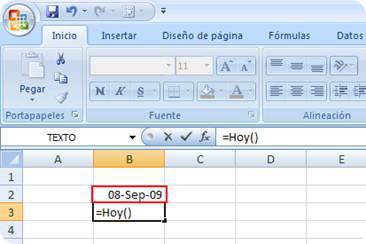
1. Fecha del Día: Para escribir la fecha del día en una celda puede utilizar lo siguiente:
Escriba en una celda =HOY()
2. Hora: Para escribir la hora de su ordenador presione simultáneamente las teclas
 +
+  (dos puntos)
3. Repetir Contenido: Para repetir lo que acaba de escribir en una celda superior: presione simultáneamente las teclas
+  (comilla simple):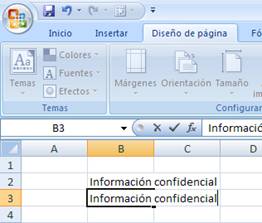
4. Repetir Contenido: Si desea repetir el mismo texto tal y como lo muestra el punto 3 pero el texto que desea repetir es hacia la derecha debe presionar simultáneamente las teclas
+ 
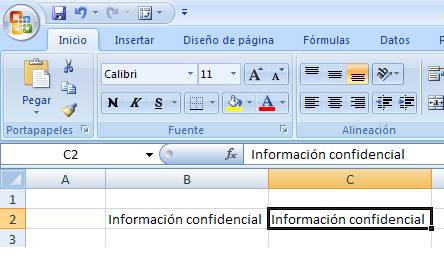
5. Repetir la última acción: La tecla “F4” almacena la última orden o formato aplicado. Si usted aplica cualquier formato como negrita, color, subrayado etc y desea aplicarlo a la celda presione la tecla
 y automáticamente esta celda también adoptará el formato.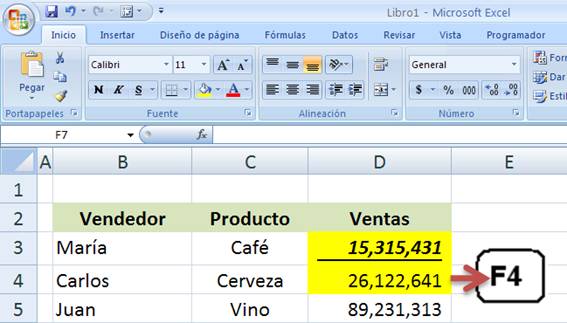
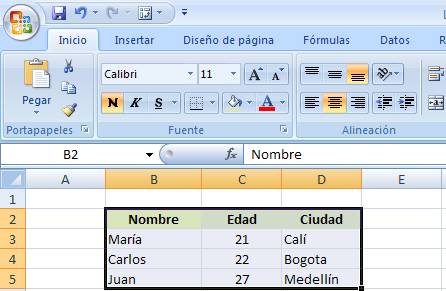
6. Seleccionar un Rango: Si desea seleccionar un rango presione la tecla
+ 
7. Tachado del texto de una celda: Para cambiar el estilo del texto de la celda seleccionada a “tachado” presione simultáneamente la tecla +  (tecla 5)
+ (tecla 5)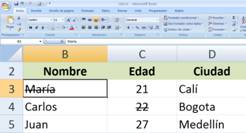
 +
+  (tecla Enter) lo que hará que el cursor se desplace a una nueva línea sin cambiar de celda. El alto de la fila se modificará para permitir visualizar todo el texto de la celda.
9. Rellenar un rango de celdas: Para escribir rápidamente un mismo valor o texto en un rango de celdas, debemos primero seleccionar el rango a rellenar y luego introducimos el valor de relleno. Para finalizar pulsamos
+ (tecla Enter) simultáneamente.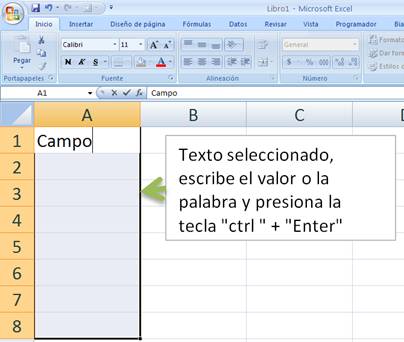
 + +
+ + 
Suscribirse a:
Entradas (Atom)