Mostrando las entradas con la etiqueta filtro. Mostrar todas las entradas

17 de diciembre de 2021

🏳 Truco para filtrar datos, en menos de dos segundos!!! 😁 - [VIDEO]

La opción de filtro es una de las más usadas y efectivas, cuando de manejar datos se trata, cuando tiene hojas de cálculo grandes, y necesita buscar información entre miles o millones de registros. 

Se podría aplicar un filtro a una o varias columnas,de la siguiente manera:


Síguenos en: 

Facebook ------------- https://goo.gl/jhhuzC 

Twitter------------------- https://goo.gl/9b8Pkd 

Instagram-------------- https://goo.gl/kXwNNM

Si te gustó, síguenos en Twitter  para recibir nuestras actualizaciones y trucos

--> Leer más...

27 de junio de 2020

✍ Segmentacion de datos para dos tablas dinámicas, de diferente origen ⊙


Como ya sabemos, la segmentación de Datos en las tablas dinámicas, son filtros, que se aplican de manera fácil e interactivo. Además del filtrado rápido, las segmentaciones de datos también indican el estado de filtrado actual, ya que es muy visual, lo que hace que sea más fácil comprender qué se muestra exactamente.

Puedes leer mas en  https://ideasdeexcel.blogspot.com/2017/05/insertar-una-segmentacion-de-datos.html

 En este caso vamos a realizar una ✍ Segmentacion de datos para dos tablas dinámicas, de diferente origen ⊙

[VIDEO] --> Vea el video detallado en https://ideasdeexcel.blogspot.com/2020/06/segmentacion-de-datos-para-dos-tablas.html

Tenemos el siguiente escenario: 


Tenemos datos, desde dos origenes diferentes, y deseamos consolidar en tablas dinamicas. Hasta aqui todo muy sencillo, pero la característica, es que deseamos adicionar segmentación de datos, la misma segmentación de datos para las dos tablas dinámicas.

PASOS:

1. Primero, debemos validar y conocer la informacion de los dos (o más) listados, para conocer que campo es el que quiero filtrar. Este debe ser igual en los dos origenes.


Para nuestro ejemplo tenemos un reporte de cuentas por cobrar (origen 1)


Y  tenemos otro reporte, de ventas. (origen 2)

Como vemos en amarillo, he identificado los campos por el cual quiero filtrar.
Tambien podemos ver que son los mismos vendedores.
En este caso usaremos el Nombre de Vendedor, es el campo que usaremos en la segmentacion.

 
2. Vamos a crear una hoja, que contiene todos los valores unicos, de los Vendedores en este caso. 

3. A estos listados, que ya tenemos 3, en hojas diferentes, les debemos dar clic encima y luego presionamos CTRL + T ( dar formato de tabla) y le indicamos que tiene encabezados de columna, ésto, para que respete los títulos que ya tiene


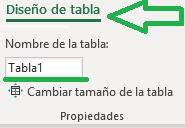
4. Ahora si le damos clic encima de cada listado, vemos una nueva pestaña llamada Diseño de tabla, desde la cual recomiendo cambiar el nombre, para identificar el rango


5. Ahora vamos a crear relaciones. Esto lo realizamos en la pestaña Datos -  Clic en relaciones. 


6. Sale la siguiente ventana, en la cual daremos clic en Nuevo. 


7. Vamos a crear dos relaciones, una es de la tabla origen1 (CXC en este ejemplo) con la tabla realizada en el paso 2.
Vamos a repetir el proceso, es decir crear otra relacion que ahora seria de la tabla origen3 (Ventas) con la misma tabla del paso 2.


Nos debe quedar algo asi:


8. Una vez que tenemos esto, procederemos a crear las tablas dinámicas, en mi caso las voy a crear en una nueva hoja, llamada TD

Debemos tener en cuenta que se debe activar esta opción, en cada tabla dinámica (amarillo)

9.  Ahora en nuestra hoja de Tablas dinamica, vamos a inserta una segmentacion de datos.
Damos clic encima de una de las tablas dinamicas, y a continuacion en la pestaña Analisis de tabla dinamica, clic en insertar segmentacion de datos. 
Debemos dar clic en la pestaña Todas.

Aqui contraemos todo, y elegimos Vendedores ( el nombre de la tabla que usted haya dado al listado del paso 2) luego aceptar.
10. Ahora vamos a ir a la otra tabla dinamica, y clic encima de ella, luego en la pestaña Analisis de tabla dinamica, y clic en conexiones de filtro.

y activamos (chequeamos ) la que dice vendedores.


Ahora usted podrá probar que la segmentacion de datos le aplica para las dos tablas dinamicas. 

Si te gustó, síguenos en Twitter  para recibir nuestras actualizaciones y trucos
--> Leer más...

7 de julio de 2018

En tres pasos: Extraer valores o registros únicos en Excel - Eliminar repetidos

Con frecuencia en nuestros informes o reportes necesitaremos eliminar datos repetidos en excel para poder mostrar informacion efectiva.

No importa de donde vengan los datos, la realidad es que será una acción que tendremos que realizar con frecuencia por lo que es importante conocer las diferentes alternativas para tener valores unicos (eliminar repetidos)

En Excel, hay varias maneras de filtrar valores únicos, o quitar valores duplicados:


EJEMPLO:
Tenemos este listado con mombres de linea y como vemos está duplicados


Paso 1: Seleccionamos el rango original de donde queremos extraer los valores unicos.


Paso 2: haga clic en la pestaña datos > Ordenar y filtrar > Avanzadas


Paso 3: En la ventana clic en copiar a otro lugar. 

En rango de la lista nos debe aparecer el rango previamente seleccionado.
Copiar a: le indicamos la celda donde queremos los datos unicos.
Clic en solo registros unicos.
Clic en aceptar.

Y este será nuestro resultado.


Si te gustó, síguenos en Twitter  para recibir nuestras actualizaciones y trucos
--> Leer más...