
21 de octubre de 2009
Formas de cambiar el formato a una celda

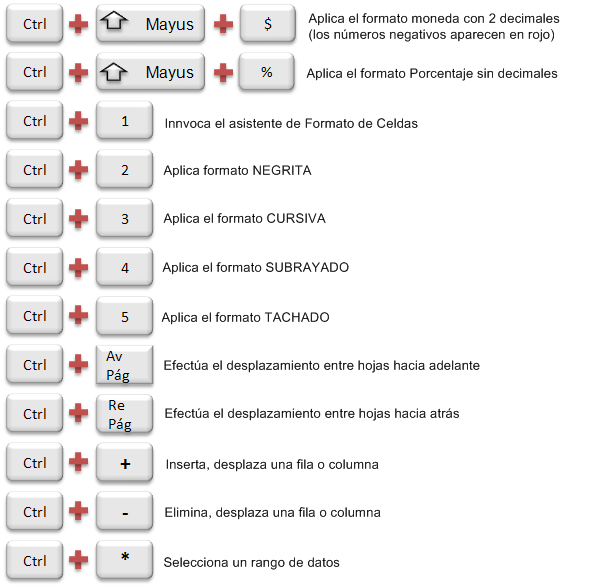
Otra de las formas que puede utilizar es:
1. Ubique la ficha "Inicio"
2. Busque la etiqueta "Número"

Los formatos incluidos en la barra son los más comunes
Si te gustó, suscríbete al Feed RSS de Ideas de Excel y recibe nuestras actualizaciones

20 de octubre de 2009
Función LARGO

NOTA: Esta función resulta ser muy útil al momento de identificar en un listado de códigos cuales están a 4, 6 ú 8 dígitos, para el caso contable.
Ejemplo:
1. Abra una hoja en blanco
2. Escriba en una celda lo siguiente:

3. Ubíquese en la celda B2.
4. Haga clic en insertar función de la barra de fórmulas

5. Seleccione la categoría TEXTO.
6. Busque la función LARGO
7. Haga clic en el botón Aceptar

8. Ubíquese en el campo texto y haga clic a la celda A2
9. Termine haciendo clic en el botón Aceptar
10. Excel le devolverá la cantidad de caracteres que contiene la palabra seleccionada; en este caso BEBIDAS.
11. Ahora desplace la función hacia abajo.
Si te gustó, suscríbete al Feed RSS de Ideas de Excel y recibe nuestras actualizaciones
15 de octubre de 2009
Administrar Nombres de Celdas o Rangos

1. Ubique la ficha "Fórmulas"
2. Haga clic en "Administrar nombres".


En esta ventana usted podrá editar, eliminar o crear un nuevo Nombre, basta con hacer clic en el botón que
cumpla con su necesidad y seguir los pasos.
Para ampliar el rango de nombre de nuestro ejemplo "vendedores" realice los siguientes pasos:
1. En la ventana Administrador de Nombres haga clic al nombre que desea editar
2. Haga clic en el botón Editar

3. Seleccione el rango o escriba hasta donde desea ampliar.

4. Finalice haciendo clic en Aceptar.

Si te gustó, suscríbete al Feed RSS de Ideas de Excel y recibe nuestras actualizaciones
14 de octubre de 2009
Guía Completa | Comandos de Excel 2003 en Excel 2007

Sabe dónde quedaron los comandos de Excel 2003 en Excel 2007?
Le compartimos a continuación una guía completa que le mostrará uno a uno los comandos de Excel 2003 dónde están ubicados en Excel 2007.
Si te gustó, suscríbete al Feed RSS de Ideas de Excel y recibe nuestras actualizaciones
Suscribirse a:
Entradas (Atom)