
8 de octubre de 2009
Sabia usted que?


Si te gustó, suscríbete al Feed RSS de Ideas de Excel y recibe nuestras actualizaciones
7 de octubre de 2009
Botones y triángulos que aparecen en las celdas

Estos botones y triángulos proporcionan comandos e información útiles acerca del contenido de las celdas, y se muestran en el momento que se necesitan.
En este artículo se describe el significado de cada uno de estos botones y triángulos, y cómo se puede trabajar con ellos.
Si te gustó, suscríbete al Feed RSS de Ideas de Excel y recibe nuestras actualizaciones
5 de octubre de 2009
Filtros y autofiltros

Aplicar filtros es una forma rápida y fácil de buscar un subconjunto de datos de un rango y trabajar con el mismo. Un rango filtrado muestra sólo las filas que cumplen el criterio (criterios: condiciones que se especifican para limitar los registros que se incluyen en el conjunto de resultados de una consulta o un filtro.) que se especifique para una columna.
Microsoft Excel proporciona dos comandos para aplicar filtros a los rangos:
- Autofiltro, que incluye filtrar por selección, para criterios simples
- Filtro avanzado, para criterios más complejos
Autofiltro:
Cuando utilice el comando Autofiltro, aparecerán las flechas de Autofiltro a la derecha de los rótulos de columna del rango filtrado
Ejemplo:
Digite en una hoja nueva de Excel los siguientes datos:
Ubíquese en la celda A1
Haga clic en la pestaña Datos.


Para nuestro ejemplo, ubique la celda VENDEDOR, haga clic en la flecha de filtro y seleccione el vendedor Anne.

Podrá observar que Excel ocultará la información que no corresponda a las ventas realizadas por Anne.
Para mayor información visite la página de Microsoft Office
Si te gustó, suscríbete al Feed RSS de Ideas de Excel y recibe nuestras actualizaciones
2 de octubre de 2009
Cómo lo hace BIABLE?

BIABLE realiza todo el trabajo por nosotros, pero hay que indicarle dónde se encuentran los datos. La siguiente figura nos muestra cómo es el proceso para obtener en BIABLE los datos que necesitamos:

Los siguientes conceptos servirán para conocer un poco más a BIABLE y su entorno.
Fuente
Es el registro de un determinado tipo de transacciones en la empresa y que puede servir para obtener respuestas a las consultas que se formulen a BIABLE, cada registro en una fuente suele tener una fecha y unos valores numéricos.
Ejemplos: facturas, asientos contables, comprobantes de nómina.
Clasificador
Es cada uno de los criterios que pueden usarse para agrupar la información en una fuente. Por lo general, los clasificadores poseen un código que los identifica y un nombre comprensible para los humanos.
Ejemplos: productos, cuentas contables, clientes, conceptos.
Base de datos
Es el lugar donde los sistemas informáticos almacenan los datos que procesan y necesitan ser conservados, su estructura está determinada por el modelo de la base de datos, el software que las administra se conoce como DBMS y el estándar de Windows para acceder a ellas es el ODBC.
El Mediador
Permite acceder a la información almacenada en la base de datos con la estructura del esquema empresarial. Contiene una colección de “mapeos” de las fuentes y clasificadores con sus respectivas tablas.
La Conexión
Indica a BIABLE la ubicación de una base de datos y el mediador que se usará según el modelo de la base de datos que tenga la información de la conexión. Varía según el motor (DBMS) de la base de datos.
Consultas
Para solicitar información a BIABLE, debe construirse una consulta que le defina BIABLE qué tendrá que retornar. Cada consulta incluye: la conexión que indica la ubicación de la base de datos a consultar, la fuente de donde se obtendrá la información y los parámetros que especifican cuales datos de la fuente retornar.
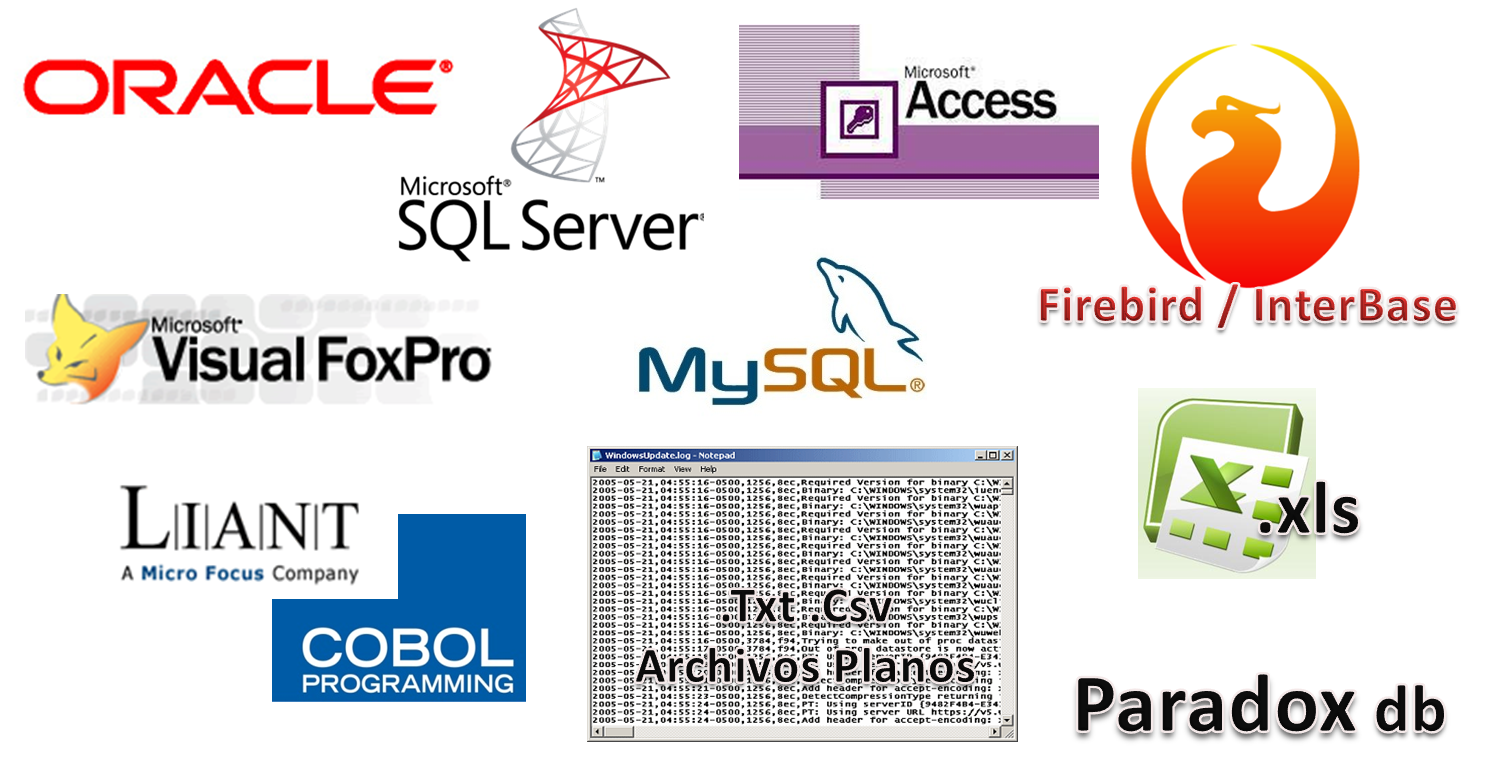
Estos son algunos tipos de conexiones a bases de datos que BIABLE es compatible.
Solicite una demostración de BIABLE en su empresa, usted elije
- Para citas virtuales escríbanos a info@visiontecnologica.com
- Agende su cita llamando al 4447292 en Medellín o al 7432162 en Bogotá.
- Visite nuestro sitio web: www.visiontecnologica.com
Si te gustó, suscríbete al Feed RSS de Ideas de Excel y recibe nuestras actualizaciones
Etiquetas:
base de datos,
BIABLE,
clasificador,
compatibilidad,
consultas,
fuente,
mediador
0
comentarios

Suscribirse a:
Entradas (Atom)