24 de agosto de 2020

Contar.Si.Conjunto con varias condiciones - para rangos de edades ✍

Cuenta el número de celdas que cumplen un determinado conjunto de condiciones o criterios. 

Son campos obligatorios Rango_criterios1 y Criterio1. Los demás son opcionales.

Rango_criterios1: es el rango de celdas que desea evaluar para la condición determinada.
Criterio1: es la condición en forma de número, expresión o texto que determina que celdas deben contarse.

Sintaxis: =CONTAR.SI.CONJUNTO(Rango_criterios1;Criterio1)


 en este ejemplo tenemos el siguiente listado: 

 
De este vamos a necesitar saber cuantos, son del genero masculino, y cuantos, genero femenino
Adicional, deseamos saber por rango de edades, para el caso, hicimos este cuadro resumen: 


 Vamos a diligenciar la columna Cantidad, con la siguiente función:  

M3= CONTAR.SI.CONJUNTO(D:D;L3;E:E;"<=30")  aqui cuenta todos los femeninos menores a 30

M4= CONTAR.SI.CONJUNTO(D:D;L4;E:E;">=31";E:E;"<=60") aqui cuenta todos los femeninos de 31 a 60 años

M5=  CONTAR.SI.CONJUNTO(D:D;L5;E:E;">=61") aqui cuenta todos los femeninos mayores de 61 años

M6=CONTAR.SI.CONJUNTO(D:D;L6;E:E;"<=30") aqui cuenta todos los masculunos menores a 30

M7=CONTAR.SI.CONJUNTO(D:D;L7;E:E;">=31";E:E;"<=60") aqui cuenta todos los masculinos de 31 a 60 años

M8=CONTAR.SI.CONJUNTO(D:D;L8;E:E;">61") aqui cuenta todos los masculinos mayores de 61 años


El cuadro completo, se verá así: 


Si aún no estás suscrito al Video Curso Gratuito "10 Temas de Excel que todo usuario debe conocer" puedes hacerlo en: https://bit.ly/TemasdeExcel  y también te invito a suscribirte a este canal de Youtube para recibir todas nuestras novedades.

Si te gustó, síguenos en Twitter  para recibir nuestras actualizaciones y trucos

--> Leer más...

3 de agosto de 2020

Función Contar.Si ejercicio práctico. Contar quienes hacen mas de una Capacitación.


Tenemos la siguiente consulta planteada por uno de nuestros lectores " Tengo una lista con nombres en las filas y cinco nombres de capacitación en las columnas. En cada fila están la participacion de cada uno en las diferentes capacitaciones. Pero necesito dilucidar como cómo hago para saber cuáles personas hacen más de una capacitación"


1. Tenemos listado de esta manera:


2. Lo primero que haremos sería, adicionar una columna F en la cual usaremos la funcion Contar.Si.

En este ejemplo, los que tienen cero, no estuvieron en la capacitación y 1 si estuvieron.

La formula quedaria así:


El primer rango, hace referencia a lo que queremos contar, en este caso el rango va desde C2  a E2.
La siguiente parte es el criteri, en este caso va a contar, los que tengan valor 1.

el resultado se veria asi:

Ya tenemos el total de capacitaciones por vendedor, que seria la columna F

3. Ahora tenemos varias maneras para calcular los que estuvieron en mas de 1 capacitación.

Esta sería una manera.
1. Seleccionamos la columna F, y clic en la pestaña Inicio - formato condicional - reglas para resaltar celdas - es mayor que, y valos a elegir 1 - aceptar

quedaria de lasiguiente manera


el resultado se mostraría así: 


Si aún no estás suscrito al Video Curso Gratuito "10 Temas de Excel que todo usuario debe conocer" puedes hacerlo en: https://bit.ly/TemasdeExcel  y también te invito a suscribirte a este canal de Youtube para recibir todas nuestras novedades.


Si te gustó, síguenos en Twitter  para recibir nuestras actualizaciones y trucos
--> Leer más...

27 de junio de 2020

✍ Segmentacion de datos para dos tablas dinámicas, de diferente origen ⊙


Como ya sabemos, la segmentación de Datos en las tablas dinámicas, son filtros, que se aplican de manera fácil e interactivo. Además del filtrado rápido, las segmentaciones de datos también indican el estado de filtrado actual, ya que es muy visual, lo que hace que sea más fácil comprender qué se muestra exactamente.

Puedes leer mas en  https://ideasdeexcel.blogspot.com/2017/05/insertar-una-segmentacion-de-datos.html

 En este caso vamos a realizar una ✍ Segmentacion de datos para dos tablas dinámicas, de diferente origen ⊙

[VIDEO] --> Vea el video detallado en https://ideasdeexcel.blogspot.com/2020/06/segmentacion-de-datos-para-dos-tablas.html

Tenemos el siguiente escenario: 


Tenemos datos, desde dos origenes diferentes, y deseamos consolidar en tablas dinamicas. Hasta aqui todo muy sencillo, pero la característica, es que deseamos adicionar segmentación de datos, la misma segmentación de datos para las dos tablas dinámicas.

PASOS:

1. Primero, debemos validar y conocer la informacion de los dos (o más) listados, para conocer que campo es el que quiero filtrar. Este debe ser igual en los dos origenes.


Para nuestro ejemplo tenemos un reporte de cuentas por cobrar (origen 1)


Y  tenemos otro reporte, de ventas. (origen 2)

Como vemos en amarillo, he identificado los campos por el cual quiero filtrar.
Tambien podemos ver que son los mismos vendedores.
En este caso usaremos el Nombre de Vendedor, es el campo que usaremos en la segmentacion.

 
2. Vamos a crear una hoja, que contiene todos los valores unicos, de los Vendedores en este caso. 

3. A estos listados, que ya tenemos 3, en hojas diferentes, les debemos dar clic encima y luego presionamos CTRL + T ( dar formato de tabla) y le indicamos que tiene encabezados de columna, ésto, para que respete los títulos que ya tiene


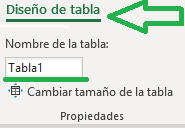
4. Ahora si le damos clic encima de cada listado, vemos una nueva pestaña llamada Diseño de tabla, desde la cual recomiendo cambiar el nombre, para identificar el rango


5. Ahora vamos a crear relaciones. Esto lo realizamos en la pestaña Datos -  Clic en relaciones. 


6. Sale la siguiente ventana, en la cual daremos clic en Nuevo. 


7. Vamos a crear dos relaciones, una es de la tabla origen1 (CXC en este ejemplo) con la tabla realizada en el paso 2.
Vamos a repetir el proceso, es decir crear otra relacion que ahora seria de la tabla origen3 (Ventas) con la misma tabla del paso 2.


Nos debe quedar algo asi:


8. Una vez que tenemos esto, procederemos a crear las tablas dinámicas, en mi caso las voy a crear en una nueva hoja, llamada TD

Debemos tener en cuenta que se debe activar esta opción, en cada tabla dinámica (amarillo)

9.  Ahora en nuestra hoja de Tablas dinamica, vamos a inserta una segmentacion de datos.
Damos clic encima de una de las tablas dinamicas, y a continuacion en la pestaña Analisis de tabla dinamica, clic en insertar segmentacion de datos. 
Debemos dar clic en la pestaña Todas.

Aqui contraemos todo, y elegimos Vendedores ( el nombre de la tabla que usted haya dado al listado del paso 2) luego aceptar.
10. Ahora vamos a ir a la otra tabla dinamica, y clic encima de ella, luego en la pestaña Analisis de tabla dinamica, y clic en conexiones de filtro.

y activamos (chequeamos ) la que dice vendedores.


Ahora usted podrá probar que la segmentacion de datos le aplica para las dos tablas dinamicas. 

Si te gustó, síguenos en Twitter  para recibir nuestras actualizaciones y trucos
--> Leer más...

20 de marzo de 2020

Mostrar todas las hojas ocultas ☛[Sencillos pasos]☚


Cuando nos envian archivos, nuestros compañeros o colaboradores, algunas veces, pueden traer hojas ocultas. Cuando hacemos trazabilidad de las formulas, por ejemplo, es posible que se requiera "desocultar" todas las hojas del libro.
Cuando es solo una hoja, no hay mucho inconveniente, es solo darle clic derecho y mostrar, pero y cuando son muchs hojas, mas de 10 por ejemplo, esta tarea se vuelve un poco mas tediosa. 
Es por esto, que veremos en unos sencillos pasos, como desocultar o volver visibles las hojas ocultas.

Paso 1:  Active la pestaña de programador, si no recuerda aqui están los pasos Clic Aqui
 
Paso 2:  Ingrese a Visual basic desde la pestaña de programador

Paso 3: Agregamos un nuevo modulo, recuerde clic derecho en el nombre del libro, en la parte izquierda de la pantalla - clic derecho - Insertar  - Modulo.


Aqui en la parte derecha vamos a pegar el siguiente codigo: 


Sub MostrarHojasOcultas()
 Dim cantidad, i As Byte
 cantidad = Sheets.Count
 For i = 1 To cantidad
  Sheets(i).Visible = True
 Next
End Sub


Se verá algo así: 


Solo quedaría ejecutar la macro y ver como todas las hojas quedan visibles.


Si te gustó, síguenos en Twitter  para recibir nuestras actualizaciones y trucos
--> Leer más...