
6 de abril de 2021
✎ con Power Query de Excel - Bimestre / Trimestre / Cuatrimestre / Semestre ✔

Tal como nos gusta, bastante sencillo. Haremos el siguiente ejercicio completo, paso a paso:
En este ejemplo, usaremos Power Query, para transformar nuestras fechas.
En caso que tengas los datos en excel, aquí también te mostramos como hacer el mismo ejercicio. https://ideasdeexcel.blogspot.com/2018/08/agregrar-datos-de-semestre-cuatrimestre.html
Paso 1:
Ingresamos a excel, vamos a la pestaña Datos - Obenter datos, y elegimos nuestra fuente de datos.

Paso 2:
En la ventana de Navegador, debemos elegir la tabla a la cual deseemos hacer la transformación, y luego clic en Transformar Datos.

Paso 3:
Aquí ya estamos en la ventana de Power Query

Paso 4: Para Trimestre
Vamos a Seleccionar la columna, que contiene la fecha a transformar. Vamos a la pestaña Agregar Columna, en el grupo de botones de Fecha y hora

Al dar clic en Fecha, clic en Trimestre, y luego en Trimestre del año

Podemos apreciar, una nueva columna, al final en nuestros datos, llamada Trimestre

Paso 5: para Bimestre, Cuatrimestre y Semestre, debemos agregar primeramente una columna para el Mes.
Posteriormente usaremos esa columna mes, con una condicion, para traer las columnas que necesitamos.
Vamos a Seleccionar la columna, que contiene la fecha a transformar. Vamos a la pestaña Agregar Columna, en el grupo de botones de Fecha y hora
Al dar clic en Fecha, clic en Mes, y luego en Mes.
Veremos una nueva columna llamada Mes que lo que hizo fue extraer el Mes de la fecha inicial.

Paso 6: Para Bimestre
Seleccionamos la columna Mes, creada en el paso 6, luego vamos a la pestaña Agregar Columna, y clic en Columna Condicional

y aquí agregaremos la siguiente configuración: Nuevo nombre de columna = Bimestre
Nombre de Columna = Mes
Operador = es menor que
primer Valor =3
Salida = Bim I
damos clic en agregar clausula, y de la misma manera agregamos todos los demás. Clic en Aceptar

Veremos una nueva columna llamada Bimestre que lo que hizo fue extraer el Bimestre de la fecha inicial.
Paso 7: Para cuatrimestre
Seleccionamos la columna Mes, creada en el paso 6, luego vamos a la pestaña Agregar Columna, y clic en Columna Condicional

y Aqui agregaremos la siguiente configuración:
Nuevo nombre de columna = Cuatrimestre
Nombre de Columna = Mes
Operador = es menor que
primer Valor =5
Salida = Cua1
damos clic en agregar clausula, y de la misma manera agregamos todos los demás. Clic en Aceptar
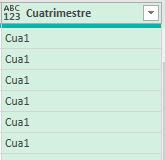
Veremos una nueva columna llamada Cuatrimestre que lo que hizo fue calcular el cuatrimestre correspondiente al mes de la fecha inicial.
Paso 8: Para Semestre
Seleccionamos la columna Mes, creada en el paso 6, luego vamos a la pestaña Agregar Columna, y clic en Columna Condicional

Nuevo nombre de columna = Semestre
Nombre de Columna = Mes
Operador = es menor que
primer Valor =7
Salida = SemI
damos clic en agregar clausula, y de la misma manera agregamos todos los demás. Clic en Aceptar

Si deseas hacer esto mismo para Tablas dinámicas, te dejo el link https://ideasdeexcel.blogspot.com/2016/11/como-hago-para-agrupar-en-una-tabla.html
Si te gustó, síguenos en Twitter para recibir nuestras actualizaciones y trucos

28 de marzo de 2021
VIDEO: Archivo de excel abre blanco, gris o negro. No deja ver archivo ⚠️

Veamos como podemos dar solucion al caso:
Paso 1. Abrir el archivo de excel. Vemos que muestra todo en gris, en nuestro caso. Dependiendo de tu version o tema de excel, podria ser que muestre gris, blanco o negro.

Paso 2. Vamos a la pestaña Vista, grupo de botones ventana, clic en Mostrar

Paso 3. Aparece la ventana de mostrar ventana, y daremos clic al nombre de nuestro archivo

También podriamos usar las teclas de atajo ALT + W + C para ocultar
ALT + W + M para mostrar.
Esperamos que sea de utilidad nuestra solucion.
Si te gustó, síguenos en Twitter para recibir nuestras actualizaciones y trucos
23 de noviembre de 2020
Extraer las DOS primeras palabras de una celda - Función encontrar e izquierda! 📗

Haremos el ejercicio práctico, en el que podemos ver paso a paso como llegar la resultado final.
Ejemplo: Tenemos un listado de productos, y del cual necesitamos solo las dos primeras palabras.

Usamos la funcion en B1, que nos permite encontrar la primera posicion del primer espacio: =ENCONTRAR(" ";A2;1)
La funcion encontrar tiene 3 argumentos, los cuales son:
Texto a buscar que en este caso es " "
Celda donde buscar, que en este caso es A2.
Y Caracter o posicion inicial, que en este caso es 1

A partir de la función anterior, podria extraer la primera palabra, con izquierda: =IZQUIERDA(A2;B2)

Ahora para buscar la segunda posicion del espacio, debemos recordar que el tercer argumento de la posicion encontrar es posicion inicial, que en este caso, usaremos el primer resultado obtenido del primer espacio encontrado + 1 para poder buscar la segunda posicion:
=ENCONTRAR(" ";A2;(ENCONTRAR(" ";A2;1))+1)

Y solo nos hace falta concatenar con izquierda, para obtener las dos primeras palabras: =IZQUIERDA(A2;ENCONTRAR(" ";A2;(ENCONTRAR(" ";A2;1))+1))

Sencillo, cierto? y bastante útil.
Si desea extraer la primera palabra, visite : https://ideasdeexcel.blogspot.com/2017/06/extraer-la-primera-palabra-de-una-celda.html
Quizás necesites, la última, puedes encontrar la respuesta en nuestro post. https://ideasdeexcel.blogspot.com/2019/02/extraer-la-ultima-palabra-de-una-celda.html
Si te gustó, síguenos en Twitter para recibir nuestras actualizaciones y trucos
5 de noviembre de 2020
EDAD en días, meses, años! Fácil con SIFECHA dadas dos fechas. ✅

Valor
|
Significado
|
Descripción
|
“d” |
Días
|
Número de días entre la fecha1 y
la fecha2
|
“m” |
Meses
|
Número de meses entre la fecha1 y
la fecha2
|
“y” |
Años
|
Número de años entre la fecha1 y
la fecha2
|
“yd” |
Días excluyendo años
|
Número de días entre la fecha1 y
la fecha2 donde ambas fechas tienen el mismo año.
|
“ym” |
Meses excluyendo años
|
Número de meses entre la fecha1 y
la fecha2 donde ambas fechas tienen el mismo año.
|
“md” |
Días excluyendo meses y años
|
Número de días entre la fecha1 y
la fecha2 donde ambas fechas tienen el mismo mes y el mismo año |
EJEMPLO con SIFECHA
1. Tenemos el listado de empleados, con su respectiva fecha de Nacimiento así:

2. En la columna C vamos a calcular la edad. y lo realizamos con la funcion SIFECHA, usaremos la funcion de excel hoy() que nos retorna la fecha actual de nuestro equipo. Si deseamos calcular con otra fecha, bastara con especificarla. Recuerden que el parametro tipo, es tomado de la tabla en la parte de arriba.
=SIFECHA(B2;HOY();"y")

Recuerden que si desean calcular la edad con otra fecha final, es necesario reemplazar en esta formula la funcion Hoy() por la fecha que usted desee.
Para calcular meses o los dias, solo seria cambiar el tercer parametro de la funcion SIFECHA de la siguiente manera:
Para meses
=SIFECHA($B2;HOY();"m")
Para dias
=SIFECHA($B2;HOY();"d")

Ahora, como bien sabemos en excel, podemos hacer lo mismo de diferentes maneras, veremos otra forma de realizarlo.
EJEMPLO con AÑO, MES y DIAS
1. Con este mismo ejemplo, con las fechas de nacimiento.

2. En la C vamos a agregar la funcion de esta manera. Usaremos Año y restaremos el resultados de las dos fechas.
=AÑO(HOY())-AÑO(B2)

Para calcular meses o los dias, solo seria usar la funcion Mes o Dia de la siguiente manera:
Para Meses, para esta deberiamos sumar al resultado, los meses calculados desde la edad de nacimiento, es decir los meses de los años (columna anterior calculada)
=(MES(HOY())-MES($B2))+(C2*12)
Para Dias
=DIAS(HOY();$B2)

Ya conociendo estas funciones, usted podría usar, la que desee.
Déjanos saber, cuál has usado, o te gusta mas?
Si te gustó, síguenos en Twitter para recibir nuestras actualizaciones y trucos