
25 de octubre de 2016
Contar elementos repetidos en Excel entre dos columnas
Contar elementos repetidos en Excel entre dos columnas

EJEMPLO
Se tiene esta información en excel y deseamos saber cuantos registros se encuentran repetidos en las dos columnas:


Y nuestro resultado es 7 que serian la cantidad que están repetidos en las dos columnas.
A fin de comprobar esta información podríamos seleccionar las dos columnas e ir a Inicio > Formato condicional > Resaltar reglas de celdas > Duplicar valores y podremos ver exactamente los 7 elementos seleccionados


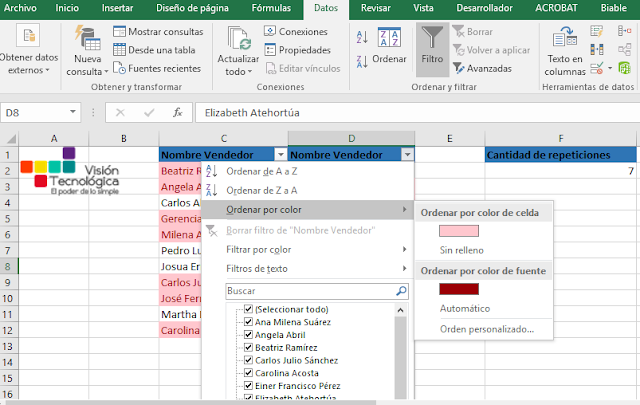
Aqui podriamos usar filtro (datos > Filtro) por color en caso que necesitemos hacerlo
Si te gustó, síguenos en Twitter para recibir nuestras actualizaciones y trucos
--> Leer más...
Hoy a través de una fórmula aprenderás a Contar elementos repetidos en Excel entre dos columnas, es decir, la cantidad de elementos comunes entre estas dos columnas de Excel. Para dar solución a esta necesidad se implementará el uso de dos funciones en Excel, la primera es la función SUMAPRODUCTO y la segunda es la función CONTAR.SI.
La función SUMAPRODUCTO es la encargada de sumar matrices (rangos de celdas) internamente y la función CONTAR.SI como su nombre lo indica es la encargada de contar las coincidencias entre los elementos de las columnas, la combinación de estas dos funciones en Excel nos permite Contar elementos repetidos en Excel entre dos columnas, posterior a tener el dato o la cantidad de elementos repetidos, comprobraremos la veracidad de este resultado realizando la respectiva verificación a través del Formato condicional en Excel, si hasta ahora no has utilizado esta herramienta, aquí aprenderás a identificar elementos repetidos en Excel aplicándole un formato especifico a estos elementos comunes o repetidos.
EJEMPLO
Se tiene esta información en excel y deseamos saber cuantos registros se encuentran repetidos en las dos columnas:
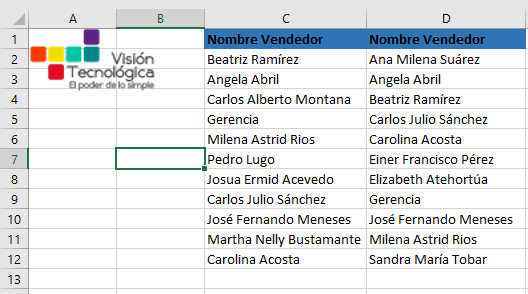
En la celda F2 realizaremos la función =SUMAPRODUCTO(CONTAR.SI(C2:C12;D2:D12))

Y nuestro resultado es 7 que serian la cantidad que están repetidos en las dos columnas.
A fin de comprobar esta información podríamos seleccionar las dos columnas e ir a Inicio > Formato condicional > Resaltar reglas de celdas > Duplicar valores y podremos ver exactamente los 7 elementos seleccionados


Aqui podriamos usar filtro (datos > Filtro) por color en caso que necesitemos hacerlo

Si te gustó, síguenos en Twitter para recibir nuestras actualizaciones y trucos
6 de octubre de 2016
NUEVA: Función CONCAT Excel 2016
 La función de Microsoft Excel CONCAT le permite unirse a 2 o más cadenas juntas. Fue lanzado en Excel 2016 y sustituye a la función concatenar .
Sintaxis
La sintaxis de la función CONCAT en Microsoft Excel es:
CONCAT( text1, [ text2, ... text_n ] )
Parámetros o argumentos
texto1, texto2, ... Texto_n
Las cadenas que desea que se unan. Puede haber hasta 255 cadenas que están unidas entre sí, hasta un máximo de 8.192 caracteres.
Ejemplo
Veamos algunos ejemplos de funciones de Excel CONCAT y explorar cómo utilizar la función CONCAT como una función de hoja de cálculo de Microsoft Excel

Sobre la base de la hoja de cálculo de Excel anterior, los siguientes ejemplos CONCAT regresarían:
=CONCAT(A2,B2,C2,D2)
Resultado: "ABCD"
=CONCAT(A3,B3,C3,D3)
Resultado: "1234"
=CONCAT(A4,B4,C4,D4)
Resultado: "VisionTecnologicaSAS.com"
=CONCAT(A5,B5,C5,D5)
Result: "BiableSAAR"
=CONCAT(A5,"muy simple")
Result: "Biable muy simple"
=CONCAT(A3,"+",B3," igual ",3)
Result: "1+2 igual 3"
Concatenar caracteres de espacio
Cuando está concatenando los valores juntos, es posible que desee añadir los caracteres de espacio para separar sus valores concatenados. De lo contrario, es posible obtener una larga cadena con los valores concatenados juntos en ejecución. Esto hace que sea muy difícil de leer los resultados.
Veamos un ejemplo sencillo.

Sobre la base de la hoja de cálculo Excel anterior, podemos concatenar un carácter de espacio dentro de la función CONCAT como sigue:
=CONCAT(A2," ",B2)
Resultado: "Vision Tecnologica SAS com"
Si te gustó, síguenos en Twitter para recibir nuestras actualizaciones y trucos
30 de septiembre de 2016
8 trucos básicos de Excel para principiantes

Si usted no tiene idea de usar este programa de Microsoft y necesita hacer cualquier trabajo, siga estos tips que seguramente le ayudarán.
1. Cuando tenga que hacer repetir varias veces lo que ha escrito en la celda inmediatamente superior, debe pararse en el lugar que va a escribir y presionar (Ctrl. + ' (Apóstrofe) o tambien Ctrl + J )
Otro modo de hacerlo es seleccionar la celda donde está el texto y con el mouse hacer clic en la esquina inferior derecha de la celda donde aparece un punto y arrastrar hacia abajo hasta la celda donde quiera que se repita la información.

2. Cuando quiera repetir la información que ha escrito en la celda del lado izquierdo, debe pararse en el lugar en el que va a escribir y presionar (Ctrl. + D).
Otro modo de hacerlo es seleccionar la celda donde está el texto y con el mouse hacer clic en la esquina inferior derecha de la celda donde aparece un punto y arrastrar hacia la derercha o izquierda hasta la celda donde quiera que se repita la información.

3. Si en alguna celda debe poner la hora del día que está trabajando, lo único que debe hacer es presionar (Ctrl. + : Dos puntos). En ese momento aparecerá la hora con la que tiene configurado su computador. También puede usar esta función en cualquier celda =ahora() si desea adicionar fecha y hora

4. Si necesita poner en itálica o cursiva la letra de la celda en la que está trabajando, debe presionar (Ctrl. + K).
5. Para subrayar la información de la celda en la que está trabajando debe presionar (Ctrl. + S).
6. Para poner en Negrita el contenido de alguna celda, debe presionar (Ctrl. + N).

7. Si usted tiene que escribir mucha información en una misma celda y no quiere que esta se amplíe hacía la derecha, lo único que debe hacer es oprimir (Atl. + Intro).

8. Si no encuentra el botón de ‘Autosuma’, no sabe cómo hacer para que se sumen una cantidad de datos que ya ha agregado, lo único que debe presionar es (aLT. + Shift. + =). Inmediatamente le aparecerá al opción de autosuma.

Etiquetas:
1000,
absolutas,
acceso,
activar complemento,
agrupar,
alt+f1,
analisis rapido,
atajos,
autofiltro,
base de datos,
BIABLE,
bienvenido,
botones,
buscar
0
comentarios

22 de julio de 2016
Concatenar o unir rangos

Por ejemplo, el típico caso: tenemos un rango de datos y queremos concatenarlo. Como ya sabes, la función concatenar requiere que le pases las celdas que se van a unir, una por una, además de separarlas con una coma.
Para resolver este caso, hemos creado este complemento, descargalo aqui.
Para activarlos basta con hacer los siguiente:
1. Guardar en el equipo
2. Abrir Excel
3. Opciones
4. Complementos
5. Ir
6. Examinar
7. Buscar la ruta del archivo del apartado 1.
8. Y ya podrán usar la función en su Excel.
Así se usa: =UnirRango(Rango)

A fin de unir todo este rango basta con usar nuestra función UnirRango
Asi: =UnirRango(B1:B17)
Y el resultado será este:

Si te gustó, síguenos en Twitter para recibir nuestras actualizaciones y trucos
Suscribirse a:
Entradas (Atom)