
27 de abril de 2021
✎ Formato personalizado, función SI en formato de Celdas. 📗 [VIDEO]

Algunas preguntas frecuentes:
1. ¿Qué es un formato?
El formato se refiere al cambio de contenido y aspecto de una o varias celdas seleccionadas.
2. ¿Puedo crear una función SI, para que aplique el formato dependiendo del contenido? Si, y aquí veremos como se hace.
A continuación el video para parametrizar una función Si en formato de celdas, para que, dependiendo de una condición, aplique el formato en la celda.
Siguenos para más contenido: https://www.youtube.com/user/vtbiable
Si te gustó, síguenos en Twitter para recibir nuestras actualizaciones y trucos

8 de abril de 2021
→aquí calendario tributario en #Excel. Conozca cuándo debe pagar sus impuestos en 2021
Hemos querido compartir con nuestros lectores, un calendario de vencimientos de sus obligaciones tributarias, para el año 2021.

El calendario está diseñado en Excel y solo hay que digitar el
nit o cedula (para personas naturales) y podrá ver las fechas exigidas
por la dian, para cada una de sus obligaciones.
-Renta: Grandes contribuyentes, Personas Naturales, Personas Jurídicas
-IVA
-Retención en la fuente.
-Exogena
-etc…
Clic a la imagen para descargar

Clic para descargar
Tomado de: https://www.dian.gov.co/Calendarios/Calendario_Tributario_2021.pdf
Si te gustó, síguenos en Twitter para recibir nuestras actualizaciones y trucos
6 de abril de 2021
✎ con Power Query de Excel - Bimestre / Trimestre / Cuatrimestre / Semestre ✔

Tal como nos gusta, bastante sencillo. Haremos el siguiente ejercicio completo, paso a paso:
En este ejemplo, usaremos Power Query, para transformar nuestras fechas.
En caso que tengas los datos en excel, aquí también te mostramos como hacer el mismo ejercicio. https://ideasdeexcel.blogspot.com/2018/08/agregrar-datos-de-semestre-cuatrimestre.html
Paso 1:
Ingresamos a excel, vamos a la pestaña Datos - Obenter datos, y elegimos nuestra fuente de datos.

Paso 2:
En la ventana de Navegador, debemos elegir la tabla a la cual deseemos hacer la transformación, y luego clic en Transformar Datos.

Paso 3:
Aquí ya estamos en la ventana de Power Query

Paso 4: Para Trimestre
Vamos a Seleccionar la columna, que contiene la fecha a transformar. Vamos a la pestaña Agregar Columna, en el grupo de botones de Fecha y hora

Al dar clic en Fecha, clic en Trimestre, y luego en Trimestre del año

Podemos apreciar, una nueva columna, al final en nuestros datos, llamada Trimestre

Paso 5: para Bimestre, Cuatrimestre y Semestre, debemos agregar primeramente una columna para el Mes.
Posteriormente usaremos esa columna mes, con una condicion, para traer las columnas que necesitamos.
Vamos a Seleccionar la columna, que contiene la fecha a transformar. Vamos a la pestaña Agregar Columna, en el grupo de botones de Fecha y hora
Al dar clic en Fecha, clic en Mes, y luego en Mes.
Veremos una nueva columna llamada Mes que lo que hizo fue extraer el Mes de la fecha inicial.

Paso 6: Para Bimestre
Seleccionamos la columna Mes, creada en el paso 6, luego vamos a la pestaña Agregar Columna, y clic en Columna Condicional

y aquí agregaremos la siguiente configuración: Nuevo nombre de columna = Bimestre
Nombre de Columna = Mes
Operador = es menor que
primer Valor =3
Salida = Bim I
damos clic en agregar clausula, y de la misma manera agregamos todos los demás. Clic en Aceptar

Veremos una nueva columna llamada Bimestre que lo que hizo fue extraer el Bimestre de la fecha inicial.
Paso 7: Para cuatrimestre
Seleccionamos la columna Mes, creada en el paso 6, luego vamos a la pestaña Agregar Columna, y clic en Columna Condicional

y Aqui agregaremos la siguiente configuración:
Nuevo nombre de columna = Cuatrimestre
Nombre de Columna = Mes
Operador = es menor que
primer Valor =5
Salida = Cua1
damos clic en agregar clausula, y de la misma manera agregamos todos los demás. Clic en Aceptar
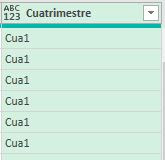
Veremos una nueva columna llamada Cuatrimestre que lo que hizo fue calcular el cuatrimestre correspondiente al mes de la fecha inicial.
Paso 8: Para Semestre
Seleccionamos la columna Mes, creada en el paso 6, luego vamos a la pestaña Agregar Columna, y clic en Columna Condicional

Nuevo nombre de columna = Semestre
Nombre de Columna = Mes
Operador = es menor que
primer Valor =7
Salida = SemI
damos clic en agregar clausula, y de la misma manera agregamos todos los demás. Clic en Aceptar

Si deseas hacer esto mismo para Tablas dinámicas, te dejo el link https://ideasdeexcel.blogspot.com/2016/11/como-hago-para-agrupar-en-una-tabla.html
Si te gustó, síguenos en Twitter para recibir nuestras actualizaciones y trucos